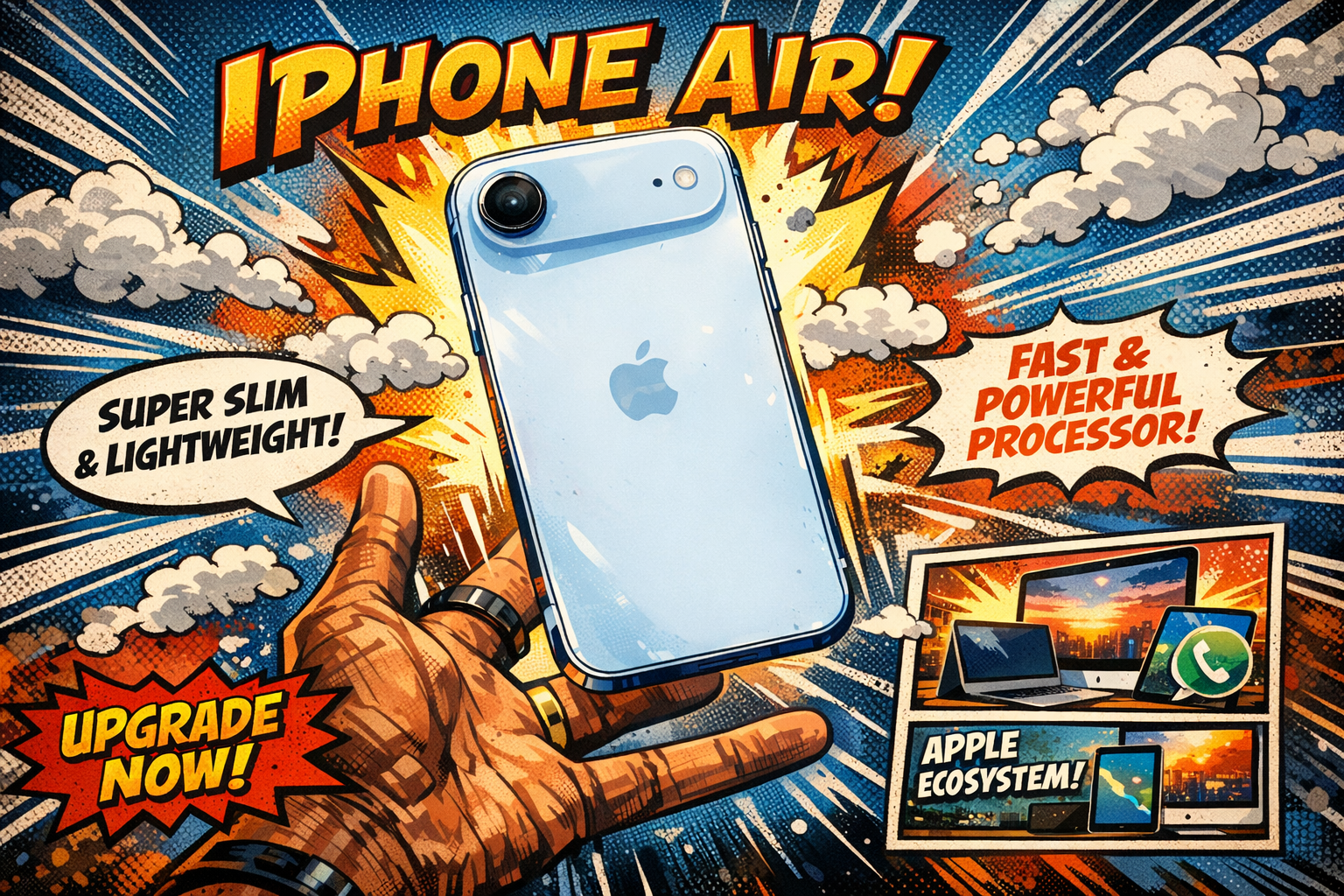
iPhone Airを手にしたとき、その薄さと軽さに感動した人は多いはず。でも実際に使い始めると「思ったより滑る」「片手で操作しにくい」「バッテリーの減りが気になる」といった悩みが出てきた、という声もよく聞く。薄くて大画面という魅力の裏には、日常使いならではのちょっとした不便さが潜んでいる。この記事では、そんなiPhone Airユーザーがリアルに感じている悩みを1つずつ丁寧に解決していく。
この記事でわかること
- iPhone Airが滑りやすい・落としやすい問題への対処法
- 大画面でも片手操作をラクにする設定とコツ
- バッテリー消費と目の疲れを抑える具体的な方法
滑りやすくて落としそう…iPhone Airの「持ちにくさ」を解消する
iPhone Airの薄さはデザインとして秀逸だが、グリップ感という点では正直なところ不安を感じる人が多い。特にケースなしで使っていると、ふとした瞬間にヒヤッとする場面が出てくる。チタン合金の背面は見た目こそ高級感があるが、手のひらとの摩擦は少なく、指先が少し乾燥しているだけでもスルッと抜けそうな感覚になる。
「薄さを活かしたいからケースはつけたくない」という気持ちはわかる。でも、何の対策もせずに使い続けるのはリスクが高い。ここでは「落とす前に対策する」ための方法を、ケースあり・なし両方の視点から紹介していく。
グリップ感を上げるケース選びのポイント
薄さを活かしたいなら、バンパーケースかスキンシール(背面フィルム)が現実的な選択肢だ。フルカバータイプのケースは確かに保護力が高いが、その分厚みが増してiPhone Airらしさが損なわれてしまう。バンパーは側面と角だけを覆う設計なので、背面のデザインを見せながらグリップ感を確保できる。
素材はTPU(熱可塑性ポリウレタン)がおすすめだ。柔らかさと弾力があり、手に吸いつくような感触で滑りにくい。表面にテクスチャ(凹凸加工)が施されているものだと、さらに安定感が増す。薄さにこだわるなら0.5mm〜1mm程度のウルトラスリムタイプも出ているので、デザインを崩したくない人にも選びやすい。
スマホリングやストラップで「落下リスク」を物理的に減らす
ケース自体を変えなくても、リングやストラップを追加するだけで安定感は大きく変わる。iPhone AirはMagSafe(マグセーフ)に対応しているので、マグネットで背面にくっつくタイプのリングアクセサリーが使いやすい。ケースをつけなくてもそのまま装着でき、使わないときは取り外せる手軽さが魅力だ。
バンカーリングは指を通して持てるため、片手で持ったときの安定感がまるで変わる。特に大画面のiPhone Airは片手持ちで重心が上に偏りやすいため、リングで下から支える持ち方が自然と身につく。クロスボディストラップ(肩から斜めがけするタイプ)をつければ、移動中もバッグに入れる手間が省けて実用的だ。
持ち方の習慣を少し変えるだけで変わること
ケースやアクセサリーに頼らなくても、持ち方を少し意識するだけで安定感は変わる。よくある「側面を指で挟んで持つ」スタイルは、薄型スマホとの相性が悪い。代わりに本体の下部を手のひら全体で支えるように持つと、自然と安定する。
歩きながらの操作は、落下リスクをもっとも高める行為のひとつだ。立ち止まって操作する習慣をつけるだけで、ヒヤッとする場面はぐっと減る。また、ポケットに入れるときは画面を体側に向けると、取り出す動作で引っかかりにくくなる。小さな習慣の積み重ねが、落下事故を防ぐいちばんの対策になる。
6.5インチは大きすぎる?片手操作をラクにする設定とワザ
大画面は動画や写真を楽しむうえで快適だが、日常の操作では「画面の端まで指が届かない」という不満が出やすい。iPhone Airは軽いぶん持ちやすいが、それでも6.5インチは片手には少し大きい。特に手が小さめの人や、電車のなかで吊り革をつかみながら操作したいときは、画面上部のボタンやアイコンに親指が届かずストレスを感じることがある。
ただ、iOSにはこの問題をかなり解消できる機能がいくつか用意されている。設定を変えるだけでいいので、まだ試していない人はぜひ今すぐ確認してほしい。
「簡易アクセス」機能で画面を手元に引き寄せる
iOSの「簡易アクセス」は、ホームバーを下方向にスワイプすると画面全体が下半分に縮小表示される機能だ。これを使えば、画面上部にあるボタンやアイコンが親指の届く位置まで降りてくる。通知センターを開くボタンや、Safariのアドレスバーなど、普段は上部にあって届きにくい要素にもラクにアクセスできるようになる。
設定は「アクセシビリティ」→「タッチ」→「簡易アクセス」からオンにできる。有効にしたあとは、ホームバーを下にスワイプするだけで発動する。慣れると無意識に使えるようになるため、大画面スマホを片手で使う人にはほぼ必須の設定といえる。
よく使うアプリを「下側」に配置する
ホーム画面のレイアウトを見直すだけで、片手操作のストレスはかなり軽減できる。親指が自然に届く範囲は画面下部の約3分の1なので、そこに頻繁に使うアプリを集中させるのが基本の考え方だ。
具体的には、SNS・メッセージ・カメラ・音楽アプリなど、1日に何度もタップするものをドックや最下段に置く。逆に、週に数回しか使わないアプリは画面上部に移動させるか、フォルダにまとめてしまう。ホーム画面を「よく使う順に下から並べる」という基準で整理するだけで、片手操作の快適さは明確に変わる。
フローティングキーボードで文字入力もスムーズに
iPhoneのキーボードはピンチイン(2本指で画面をつまむ動作)でフローティングモードに切り替えられる。フローティング状態にするとキーボードが画面から切り離されて自由に移動できるようになり、親指で届きやすい位置に引き寄せられる。
右利きであれば右下、左利きなら左下に配置すると、片手で自然に文字が打てる。元の全幅キーボードに戻したいときは、フローティングキーボードの下部にある矢印アイコンを長押しして引き伸ばすだけでいい。意外と知られていない機能だが、一度使うと手放せなくなる人が多い。
バッテリーの減りが気になる…長持ちさせるための設定術
高リフレッシュレートと大画面という組み合わせは、どうしても消費電力が増える方向に働く。「夕方になると残量が心細くなる」「充電のタイミングが読めない」という感覚は、iPhone Airユーザーに共通の悩みといえる。
ただ、バッテリーの持ちは使い方と設定で大きく変わる。充電回数を減らすためにまず試してほしいのは、設定の見直しだ。アクセサリーを買い足す前に、できることはたくさんある。
ProMotionの適応型リフレッシュレートを理解して使う
iPhone AirのProMotionは、コンテンツの種類に応じてリフレッシュレートを1Hzから120Hzの範囲で自動的に調整する仕組みだ。スクロール中やアニメーション再生時は高くなり、静止画を表示しているときや読書中は低くなる。常に120Hzで動いているわけではないため、「ProMotionをオンにするとバッテリーが一気に減る」というのは正確ではない。
とはいえ、動画視聴や高フレームレート対応ゲームをよくプレイする人は、それなりに消費が増える場面も出てくる。バッテリーをより長持ちさせたい日は、設定でリフレッシュレートを60Hzに固定する方法もある。「アクセシビリティ」→「動作」→「フレームレートを制限」からオンにできる。
バッテリー消費を抑えるiOS設定5選
以下の5つを組み合わせるだけで、消費ペースは体感レベルで変わる。
1. 低電力モードの活用 残量が20%を切ったら自動で提案されるが、外出前から手動でオンにしておくのも効果的だ。バックグラウンド処理や視覚効果が制限され、電池の消費が抑えられる。
2. 位置情報サービスの見直し 設定の「プライバシーとセキュリティ」から各アプリの位置情報アクセスを確認する。「常に許可」になっているアプリが多いほど消費が増えるため、「使用中のみ」に変更できるものは変えておく。
3. バックグラウンド更新のオフ 「一般」→「Appのバックグラウンド更新」から、使わないアプリのバックグラウンド更新をオフにする。SNSや天気アプリなど、自動更新が不要なものは積極的に切ってしまって問題ない。
4. 画面の自動ロック時間を短縮 「ディスプレイとテキストサイズ」から自動ロックを30秒や1分に設定する。使っていない間の画面点灯時間を減らすだけで、じわじわとバッテリー節約になる。
5. 通知の整理 通知が来るたびに画面が点灯するため、不要なアプリの通知は思い切ってオフにする。「通知」設定から使っていないアプリの通知を一括で整理するクセをつけると、バッテリーだけでなくストレスも減る。
MagSafeバッテリーパックを「お守り」として活用する
設定の見直しだけでは心配という人には、MagSafe対応のバッテリーパックが現実的な解決策になる。iPhone Airの背面にマグネットでくっつけるだけで充電が始まる仕組みで、ケーブルを差し込む手間がない。
Apple純正のMagSafeバッテリーパックのほか、サードパーティ製の薄型モデルも各社から出ており、5,000mAh前後の容量のものが多い。日常的にフル充電で持ち歩くのではなく、バッグに入れておいて残量が減ってきたときだけ装着するという使い方が理にかなっている。ケーブルをつないだ状態では使えないカフェや電車の中でも、マグネットで背面に貼りつけるだけで充電できる手軽さは便利だ。
画面が明るすぎて目が疲れる…長時間使っても目に優しい設定
3000ニトという高輝度ディスプレイは屋外での視認性という点で圧倒的に優れている。ただ、同じ明るさで室内や夜間も使い続けると、目への負担は確実に蓄積される。「夜にスマホを見ると目が痛い」「寝る前に使うと寝付きが悪い」という悩みは、設定で改善できることが多い。
目の疲れは単なる不快感にとどまらず、睡眠の質や翌日のパフォーマンスにも影響する。長時間スマホを使う人ほど、早めに設定を整えておく価値がある。
自動輝度調整とTrue Toneを正しく活用する
iPhoneには、周囲の明るさに応じて画面輝度を自動で調整する機能と、環境光に合わせて色温度を変えるTrue Toneという機能がある。この2つがオンになっていれば、屋外の明るい場所では輝度が上がり、暗い室内では自動的に落ちるため、目が感じる刺激のギャップが和らぐ。
自動輝度は「アクセシビリティ」→「ディスプレイとテキストサイズ」→「明るさの自動調節」でオンにできる。True Toneは「設定」→「ディスプレイと明るさ」から確認できる。どちらかがオフになっている場合は、まずここを確認してほしい。
「ナイトシフト」と「ダークモード」の使い分け
ナイトシフトは、夕方から夜にかけて画面の色温度を暖色(オレンジがかった色)に自動調整する機能だ。ブルーライトを抑える効果があり、就寝前の体内時計への影響を和らげると言われている。「設定」→「ディスプレイと明るさ」→「Night Shift」からスケジュールを設定しておけば、毎日決まった時間に自動でオンになる。就寝2時間前を目安に設定しておくのが一般的だ。
ダークモードは画面全体の背景を黒または濃いグレーに切り替えるモードで、光の総量を減らす効果がある。特に暗い部屋でスマホを使うときに有効で、目への刺激が明らかに下がる。ナイトシフトと組み合わせることで、夜間の使用による目の疲れをより効果的に抑えられる。
テキストサイズと表示ズームで「見やすさ」を最適化する
目の疲れの一因は、小さい文字や細かいアイコンを見ようとして目を細める動作にある。iPhoneのデフォルト設定のままでは、文字が小さくて読みにくいと感じる人も少なくない。
「設定」→「ディスプレイと明るさ」→「表示ズーム」から「拡大」を選ぶと、文字やアイコン全体が大きく表示される。さらに「設定」→「アクセシビリティ」→「テキストサイズ」のスライダーを右に動かすことで、アプリ内の文字サイズも個別に調整できる。少し大きめに設定して画面から目を離した状態でも読めるようにするだけで、長時間の使用後に感じる疲労感が変わる。
チタンボディが傷つきそうで怖い…傷・凹みから守る現実的な方法
チタン合金のボディはiPhone Airの大きな魅力のひとつだが、「傷をつけたくない」というプレッシャーを感じる人も多い。高級素材ゆえに修理費用も安くはなく、落下や擦り傷への不安は購入後もずっとつきまとう。「せっかく高いお金を出したのにケースで隠すのも惜しい」という葛藤はよくわかる。
ただ、保護と見た目を両立する方法はいくつかある。全部覆う必要はなく、傷がつきやすい部分だけをピンポイントで守るという考え方が重要だ。
フレームを守る「バンパーケース」の選び方
傷や凹みが最もつきやすいのは、側面と四隅の角の部分だ。机や地面に落としたとき、最初に当たるのがここになる。バンパーケースはこの部分だけを保護する設計で、背面や画面はそのまま見せられる。
素材の選び方としては、TPU素材は衝撃吸収性に優れていて軽量なので、薄さを活かしたいiPhone Airとの相性が良い。アルミ製は見た目がスタイリッシュだが、金属同士が当たるとチタンボディに傷がつく可能性があるため、内側にシリコンや布張りが施されているものを選ぶことが大切だ。装着したときの全体の厚みが7mm以下に収まるものを選ぶと、ポケットへの出し入れもスムーズだ。
背面スキンシールで見た目を保ちながら保護する
「ケースはつけたくないが背面の傷は防ぎたい」という人には、スキンシール(スキンフィルム)が最適な選択肢だ。0.1〜0.2mm程度の薄いフィルムを背面に貼ることで、日常的な擦り傷を防げる。素材はビニール系のほか、カーボン調やマット質感のものもあり、見た目の印象を変えられる点も魅力だ。
貼り直し可能なタイプを選んでおくと、気泡が入っても修正できるので失敗のリスクが下がる。側面まで覆えるセットタイプもあり、フレームごとまとめて保護したい人にはそちらが適している。スキンシールは保護フィルムとは別に貼るものなので、画面保護フィルムと組み合わせて使うのが一般的だ。
AppleCare+への加入を最初に検討する
どれだけ丁寧に扱っても、落下や破損のリスクをゼロにすることはできない。特にiPhone Airのように薄く軽いモデルは、うっかり手が滑ったときの衝撃を他のモデルよりも受けやすい。チタン合金のフレーム修理は通常の修理費用より高くなりやすく、ディスプレイ交換と合わせると数万円の出費になることもある。
AppleCare+に加入しておくと、過失による損傷でも比較的低コストで修理対応が受けられる。年間プランと月額プランがあり、購入後30日以内であれば後から加入することも可能だ。「保険としてお金をかけるのが惜しい」と感じる人も多いが、修理費用との比較で考えると加入しておくほうが結果的に安く済む場合が多い。
高性能を使いこなせていない気がする…A19 Proチップの実力を引き出す使い方
最新チップを搭載しているのに、日常の使い方は「SNSを見て、動画を流して、たまに写真を撮る」だけ。そういう人は「このスペックを持て余しているかも」と感じることがあるかもしれない。ただ、A19 Proチップの性能は単純な処理速度だけではなく、日常の小さな場面でじわじわと快適さを底上げする形で活きてくる。
使い方を少し広げるだけで、購入したことへの満足感も変わってくる。ここでは具体的に試してほしい使い方を3つ紹介する。
Apple Intelligenceの機能を積極的に使ってみる
A19 ProチップはオンデバイスのAI処理である「Apple Intelligence」に対応しており、インターネット接続なしでさまざまなAI機能が動く。代表的なものとして、文章の要約・書き直し(リライト)、写真のクリーンアップ(不要な被写体を自然に消す機能)、スマートな通知の優先度付けなどがある。
文章の要約機能は、長いメールやメッセージを要点だけに絞って表示してくれるため、返信すべき内容をすぐに把握できる。写真のクリーンアップは、旅行先の写真に写り込んだ見知らぬ人や電線をワンタップで消せる機能で、一度使うと手放しにくくなる。設定の「Apple Intelligence」から機能を有効にして、日常の使い方に組み込んでみてほしい。
重い編集作業やゲームでも発熱は想定の範囲内
薄型ボディのiPhone Airに対して、「高負荷時に熱くなるのでは」という心配をする人は多い。確かに動画編集や高グラフィックゲームをしばらく続けると、本体がやや温かくなることはある。ただ、パフォーマンスが強制的に落とされる「サーマルスロットリング」が通常の使い方で頻繁に発生するかというと、実際にはそこまでの問題にはならないケースが多い。
動画編集アプリ(iMovieやCapCutなど)で4K素材を書き出す作業も、A19 Proのハードウェアエンコーダーが処理するため思いのほか速い。モバイルゲームも高設定で遊べるものが多く、「薄いから性能に妥協している」という印象は実際に使うと払拭されることが多い。
カメラのコンピュテーショナルフォトグラフィーを活用する
iPhone Airはシングルカメラ構成のため、光学ズームの面ではProモデルに劣る。しかしA19 Proの高い演算処理能力を活かしたソフトウェア処理により、1枚の写真でも仕上がりの質は単純なスペック比較では語れないレベルに達している。
特に試してほしいのがポートレートモードと夜景モードだ。ポートレートモードは単眼カメラでも被写体の輪郭を精度高く認識して背景をぼかす。夜景モードは複数枚を高速で合成して暗所でもノイズの少ない明るい写真に仕上げる。「シングルカメラだから写真の質が落ちる」という先入観は、実際に夜景や人物を撮り比べてみると変わることが多い。カメラアプリの設定でフォーマットをProRAWに変えると、編集の自由度もさらに広がる。
まとめ|iPhone Airの「弱点」は工夫次第で快適さに変わる
iPhone Airは薄さ・軽さ・大画面という個性を全面に押し出したモデルだ。その個性の裏には「滑りやすい」「片手で届きにくい」「バッテリーが心配」という悩みがセットでついてくる。ただ、これらの悩みはどれも対処法がある。ケースやアクセサリーの選び方、iOSの設定の見直し、使い方の習慣の調整。こうした積み重ねが、日々の使い心地を着実に変えていく。
悩み別・すぐできる対策まとめ
| 悩み | まず試すこと |
|---|---|
| 滑りやすい・落としそう | MagSafe対応リングを装着する |
| 片手操作がしにくい | 簡易アクセスをオンにする |
| バッテリーの減りが早い | 位置情報サービスと低電力モードを見直す |
| 目が疲れる | ナイトシフトをスケジュール設定する |
| 傷・凹みが怖い | AppleCare+に加入しておく |
| 性能を使いこなせていない | Apple Intelligenceの機能を試す |
iPhone Airを「買って良かった」と思えるユーザーの共通点
薄さと軽さを日常の中でリアルに感じられる人、大画面でコンテンツをじっくり楽しみたい人、そして設定や使い方をカスタマイズすることを楽しめる人は、iPhone Airとの相性が特に良い。逆に「設定はデフォルトのまま使いたい」「カメラを複数レンズでフル活用したい」という人には、他のモデルのほうが合っているかもしれない。
iPhone Airはスペックだけで選ぶ機種ではなく、「このサイズ感・この重さで持ち歩けること」に価値を感じる人のための機種だ。そこに共感できるなら、工夫を重ねるほど愛着が増す一台になる。
次のステップ|アクセサリー選びと設定の見直しから始めよう
まず今日できることは、本記事で紹介した設定の確認と、手持ちのケースやアクセサリーの見直しだ。「簡易アクセスをオンにする」「ナイトシフトをスケジュール設定する」「位置情報アプリを整理する」といった一つひとつは5分もかからない作業ばかりだ。
小さな変化の積み重ねが、iPhone Airを「使いにくい」から「毎日手放せない一台」に変えてくれる。購入して終わりではなく、使い方を育てていくつもりで向き合ってみてほしい。