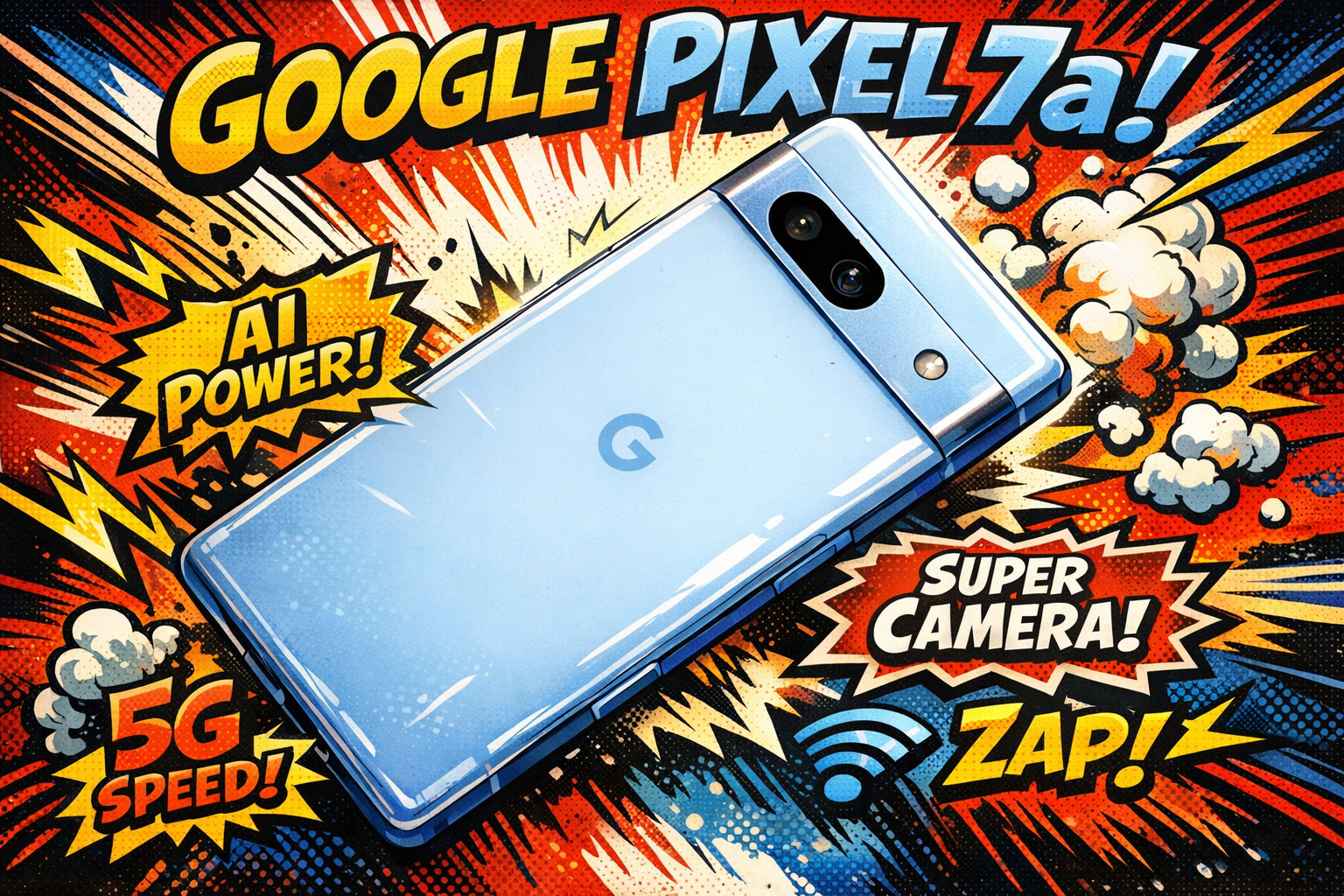
「コスパが高い」「カメラが優秀」という評判を見てPixel 7aを購入したものの、使い始めてから「思っていたのと違う」と感じた経験はないでしょうか。実はPixel 7aには、強みの裏側に見落とされがちな弱点がいくつかあります。この記事では、実際のユーザーが感じやすい悩みを正直にお伝えしながら、それぞれの対処法も一緒に紹介します。購入前の確認にも、購入後の使いこなしにも役立てていただける内容です。
この記事でわかること
- Pixel 7aのカメラで失敗しやすいシーンと回避方法
- バッテリーと充電速度の不満を和らげる使い方
- ストレージ不足にならないための管理術
カメラの「AI処理」が気になるときの対処法
Pixel 7aのカメラはGoogleのAIが自動で補正をかけるため、人によっては「肌がのっぺりしている」「色が派手すぎる」と感じることがあります。ただ、これは端末の性能が低いわけではなく、設定や撮り方を少し変えるだけで自分好みの写真に近づけることができます。カメラに不満を感じている方は、まず以下の点を見直してみてください。
肌のトーンが不自然に見える問題
Pixel 7aは人物を検出すると自動で肌の補正をかける仕様になっています。この処理が強すぎると、実際の肌感よりもツルツルとした不自然な仕上がりになってしまいます。
対処法はシンプルで、カメラアプリの設定から「顔補正」をオフにするだけです。設定画面を開いて「その他の設定」の中に項目があるので、ポートレート写真をよく撮る方は最初に確認しておくといいでしょう。オフにしても写真の全体的な美しさは変わらず、ただ肌の質感だけがより自然に近くなります。
動いている被写体がブレやすい問題
子供やペット、スポーツシーンなど、動きのある被写体を撮ろうとするとブレてしまうことがあります。これはPixel 7a特有の問題ではありませんが、AIが静止画向けに最適化されているため、特に感じやすいポイントです。
こうした場面では、カメラアプリの「モーション」から「アクションパン」機能を試してみてください。動いている被写体に自動でフォーカスを合わせ続けてくれるため、ブレを大幅に抑えることができます。また、シャッターボタンを軽く押し続けて連写し、その中からベストカットを選ぶ方法も手軽で効果的です。
広角カメラの画質が物足りない問題
Pixel 7aのメインカメラは64MPと高性能ですが、超広角カメラはそれと比べると画質が落ちます。特に暗い室内や夜間の撮影では、ノイズが目立ちやすくなります。
解決策としては、超広角が必要な場面を屋外の明るい環境に絞ることです。暗い室内での集合写真や建物の内観を撮りたいときは、超広角に切り替えるよりもメインカメラで少し後ろに引いて撮ったほうが、全体的にきれいに仕上がります。使い分けを意識するだけで、写真の質がぐっと安定します。
発熱とパフォーマンス低下を防ぐ使い方
Tensor G2チップは高いAI処理能力を持つ一方、負荷の高い作業が続くと本体が熱くなりやすいという特徴があります。熱を持つと処理速度が自動的に抑えられるため、動作がもたついたり、アプリの反応が遅くなったりすることがあります。使い方をほんの少し工夫するだけで、この問題はかなり軽減できます。
ゲームや動画視聴中に熱くなる問題
グラフィックの重いゲームや長時間の動画視聴は、スマホへの負荷が高く発熱しやすいです。特に夏場の屋外や直射日光が当たる環境では、短時間でも熱くなるケースがあります。
まず意識したいのは「使う場所」です。直射日光が当たらない涼しい場所で使うだけでも、発熱の頻度はかなり下がります。それでも熱くなるときは、バックグラウンドで動いているアプリを閉じてみてください。使っていないアプリが裏で動き続けているだけで、処理の負荷は意外と高くなっています。また、充電しながらゲームをする「ながら充電」は発熱を加速させるため、できるだけ避けるのがおすすめです。
アップデート後に動作がもたつく問題
OSのアップデート直後は、バックグラウンドでインデックスの再構築やアプリの最適化処理が走っているため、一時的に動作が重くなることがあります。これはPixel 7aに限らずAndroid全般で起こりやすい現象です。
対処法は、アップデート後に端末を一度再起動することです。再起動によってメモリがリセットされ、不要なプロセスが終了します。その後1〜2日ほど通常通り使っていると、端末側が新しい環境に慣れて動作が安定してきます。すぐに「壊れた」と判断せず、少し様子を見るのが正解です。
AI機能が多すぎて逆に混乱する問題
Pixel 7aにはリアルタイム翻訳、通話スクリーニング、文字起こしなど、さまざまなAI機能が搭載されています。しかし使わない機能がバックグラウンドで動いていると、それだけで処理の余力が奪われていきます。
自分が実際に使う機能だけを残して、それ以外はオフにしてしまいましょう。設定の「デジタルウェルビーイング」や「アクセシビリティ」の中に、各AI機能のオン・オフを切り替える項目があります。機能を絞ることで動作が軽くなるだけでなく、バッテリーの消費も抑えられるため一石二鳥です。
バッテリーを1日持たせるための節約術
Pixel 7aのバッテリー容量は4385mAhで、標準的な使い方なら1日十分に持ちます。ただし、動画をよく見る方や外出が多くこまめに確認する方にとっては、夕方ごろから充電が気になってくることもあります。設定を見直すだけで、体感のバッテリー持ちは大きく改善できます。
夕方には充電が心配になる問題
バッテリーの消耗が早い原因の多くは、画面の明るさと常時起動している機能にあります。画面輝度の自動調整をオンにしておくだけでも消費を抑える効果がありますが、さらに効果的なのはバッテリーセーバーの自動起動設定です。
設定の「バッテリー」から「バッテリーセーバー」を開き、残量が30%になったら自動でオンになるよう設定しておきましょう。バッテリーセーバーが起動すると、バックグラウンドの通信や処理が制限されるため、残りのバッテリーを効率よく使えるようになります。また、使用頻度の低いアプリの位置情報やバックグラウンドデータのアクセスをオフにしておくことも有効です。
充電速度が遅くてストレスを感じる問題
Pixel 7aの有線充電は最大18Wで、近年の急速充電対応スマホと比べると決して速くはありません。急いでいるときに充電残量が少ないと、焦りを感じることもあるでしょう。
すぐに試せる方法として、充電中に機内モードをオンにすることがあります。通信処理が止まる分、充電に使えるエネルギーが増えるため、わずかですが充電時間を短縮できます。また、純正または対応表記のある充電器を使うことが大前提です。安価なサードパーティ製の充電器では、最大出力が出ないことがあります。外出時の備えとして、薄型のモバイルバッテリーを一つ持ち歩く習慣をつけておくと安心感が大きく違います。
ワイヤレス充電の速度が遅すぎる問題
Pixel 7aはワイヤレス充電に対応していますが、速度は最大7.5Wと有線よりもさらに遅いです。日中のメイン充電としては力不足に感じることがほとんどです。
ワイヤレス充電は「速く充電する手段」ではなく、「置いておくだけで充電できる便利さ」として使うのが正解です。夜寝る前にワイヤレス充電パッドに置いておくだけで、翌朝には満充電になっています。日中は有線でしっかり充電し、夜間はワイヤレスで補うという使い分けが最もストレスが少ないです。
ストレージ不足にならない管理のコツ
Pixel 7aはSDカードスロットがなく、ストレージは128GB固定です。写真や動画をよく撮る方、アプリをたくさん入れたい方にとっては、気づかないうちに容量が逼迫してくることがあります。早めに管理の習慣をつけておくことが、快適に使い続けるための鍵です。
写真・動画でストレージがすぐ埋まる問題
スマホで写真や動画をたくさん撮っていると、あっという間にストレージが圧迫されていきます。Pixel 7aはGoogleフォトとの相性が非常によく、バックアップの仕組みを活用することで端末本体の容量を大幅に節約できます。
Googleフォトの設定で「Wi-Fi接続時に自動バックアップ」をオンにしておきましょう。自宅のWi-Fiに繋がったタイミングで自動的にクラウドへ保存されるため、手動で管理する手間がかかりません。バックアップ完了後は「デバイスの空き容量を増やす」機能を使って、クラウドに保存済みの写真を端末から削除するとストレージを効率よく使えます。
アプリのキャッシュが積み重なる問題
アプリを使い続けると、一時データとしてキャッシュが端末内に溜まっていきます。一つひとつは小さくても、複数のアプリ分が積み重なると数GBに達することがあります。
月に一度、設定の「ストレージ」を開いてキャッシュの使用量を確認する習慣をつけましょう。「キャッシュデータを削除」をタップするだけで、まとめてクリアできます。特にSNSアプリや動画アプリはキャッシュが溜まりやすいため、重点的に確認するといいです。削除してもアプリのデータや設定は消えないので、安心して実行できます。
動画ファイルが特に容量を圧迫する問題
4K動画は1分撮影するだけで数百MBになることがあります。日常的に動画を撮る方が4K設定のままにしておくと、ストレージはあっという間に埋まってしまいます。
普段の撮影は1080p・30fpsに設定しておき、運動会や旅行など特別な場面だけ4Kに切り替えるのが現実的な使い方です。1080pでも十分きれいに撮れますし、ファイルサイズは4Kの4分の1以下に抑えられます。カメラアプリの設定から動画解像度をすぐに変更できるので、シーンに合わせて使い分けてみてください。
操作感の違いに早く慣れるための方法
iPhoneや他社Androidから乗り換えた場合、純正Androidの操作感に最初は戸惑うことがあります。慣れてしまえばシンプルで使いやすい設計なのですが、最初の数日間のストレスがきっかけで「失敗した」と感じてしまうのはもったいないです。ポイントを押さえて慣れるまでの期間を短くしましょう。
ジェスチャーナビゲーションに戸惑う問題
Pixel 7aの初期設定はスワイプ操作で画面を切り替えるジェスチャーナビゲーションになっています。iPhoneや以前のAndroidに慣れていると、戻る操作や画面切り替えの感覚が違って混乱しやすいです。
慣れないうちは、設定の「システム」→「ジェスチャー」→「システムナビゲーション」から「3ボタンナビゲーション」に切り替えるのがおすすめです。画面下部に「戻る・ホーム・履歴」の3つのボタンが表示され、以前のスマホに近い感覚で操作できます。ジェスチャーは操作に慣れてから自分のペースで移行していけば十分です。
設定項目が多くて迷子になる問題
純正AndroidはiPhoneと比べてカスタマイズの自由度が高い反面、設定項目が細かく分かれていて最初は迷子になりやすいです。「あの設定どこにあったっけ」と毎回探すのはストレスになります。
よく使う設定は「クイック設定パネル」にまとめておくのが解決の近道です。画面上部から2回スワイプすると展開されるパネルを編集モードにすると、Wi-Fi・Bluetooth・輝度・マナーモードなどを自分好みに並べ替えられます。また、設定アプリの検索欄に知りたい機能名を入力するだけで目的の項目にすぐ辿り着けるため、検索機能を積極的に使う習慣もおすすめです。
iPhoneからの乗り換えでデータ移行に悩む問題
iPhoneからAndroidへの乗り換えで多くの方が最初に悩むのが、連絡先・写真・アプリデータの引っ越しです。やり方がわからず、最初から手入力で対応しようとする方もいますが、その必要はほとんどありません。
Googleが提供している「iOSからAndroidへの切替」アプリを使えば、連絡先・カレンダー・写真・一部のアプリデータをまとめて移行できます。移行前にiPhone側でiCloudのバックアップを最新の状態にしておき、不要な写真やアプリを整理しておくと移行がスムーズです。LINEのトーク履歴だけは別途手順が必要なため、事前に公式サイトで確認しておくことをおすすめします。
イヤホンジャックなしでも快適に使う方法
Pixel 7aにはイヤホンジャックがありません。有線イヤホンを長年使ってきた方にとっては、これが購入をためらう理由になることもあります。ただ、選択肢はきちんとあるため、自分に合った方法を選べば快適に使い続けられます。
有線イヤホンがそのまま使えない問題
手持ちの有線イヤホンをそのまま使いたい場合は、USB-C to 3.5mmの変換アダプターを使うのが最もコストのかからない方法です。Googleが純正アダプターを販売しており、価格も手頃で音質の劣化も少ないです。
ただし、変換アダプターを挿している間は充電ができなくなる点には注意が必要です。音楽を聴きながら充電したい場合は、USB-Cで充電しながらイヤホンも使える分岐ケーブルを別途用意するか、Bluetoothイヤホンへの切り替えを検討するといいでしょう。
Bluetoothイヤホンの音が途切れる問題
Bluetoothイヤホンを使っているときに音が途切れたり、接続が不安定になることがあります。原因の多くは、周囲のBluetooth機器との電波干渉や、ペアリング情報の乱れです。
まず試してほしいのが、ペアリングの解除と再接続です。設定の「Bluetooth」から対象のイヤホンを一度削除し、改めてペアリングをやり直すだけで解決することが多いです。それでも改善しない場合は、使っていない他のBluetooth機器をオフにして干渉を減らしてみてください。混雑した電車内など、周囲に多くのBluetooth機器がある環境では構造的に安定しにくいため、そういった場面では有線アダプターを使うのも一つの手です。
通話中の音質が気になる問題
Pixel 7aには通話中の周囲のノイズを自動で除去する「通話ノイズキャンセリング」機能が搭載されています。屋外や騒がしい場所での通話でも、相手に声をクリアに届けられる便利な機能です。
ただし、初期状態では気づかずオフのままになっていることがあります。設定の「サウンドとバイブレーション」→「通話中のノイズキャンセリング」からオンにできます。一度設定すれば以降は自動で働くため、通話が多い方はぜひ確認しておいてください。
屋外で画面が見づらい問題の対策
直射日光の下でPixel 7aの画面が見づらいと感じる方は少なくありません。フラッグシップモデルと比べると最大輝度に差があるため、設定と使い方の工夫で補うことが重要です。
自動輝度調整が思い通りに動かない問題
自動輝度をオンにしていても、屋外で急に明るい環境に出たときに輝度の上がり方が遅いと感じることがあります。センサーが環境の明るさを学習するまでに少し時間がかかるためです。
自動輝度の学習をリセットして再学習させる方法が有効です。設定の「ディスプレイ」→「輝度」で自動調整を一度オフにして手動で最大輝度に設定し、その後再度オンに戻します。これによりセンサーが再キャリブレーションされ、環境への追従が改善されることがあります。屋外での使用が多い方は試してみる価値があります。
保護フィルムで余計に見づらくなる問題
画面に貼っている保護フィルムの種類によっては、光の反射が増えて屋外での視認性を下げてしまうことがあります。特に光沢タイプのフィルムは室内では画面が鮮やかに見える一方、屋外の強い日差しの下では反射が目立ちやすいです。
屋外での使用が多い方は、反射防止(アンチグレア)タイプのフィルムへの切り替えを検討してみてください。映り込みが大幅に減り、明るい環境でも画面の内容が格段に見やすくなります。画面の鮮やかさは多少落ちますが、実用性は大きく上がります。
ケースのふちが画面にかぶって視野が狭くなる問題
分厚いケースを使っていると、横向きで動画を見るときや地図を確認するときにケースのふちが視野に入り込んで気になることがあります。保護性能を優先してごついケースを選んだ結果、使い勝手が下がってしまうのはよくあるパターンです。
日常使いには薄型のクリアケースが最もバランスが取れています。画面周りへの張り出しが少なく、視野が広いまま使えます。落下への不安が強い方は、四隅だけ強化されたタイプのケースを選ぶと、薄さと保護性能を両立しやすいです。ケース選びひとつで日々の使用感が変わるため、自分の使い方に合ったものを選んでみてください。