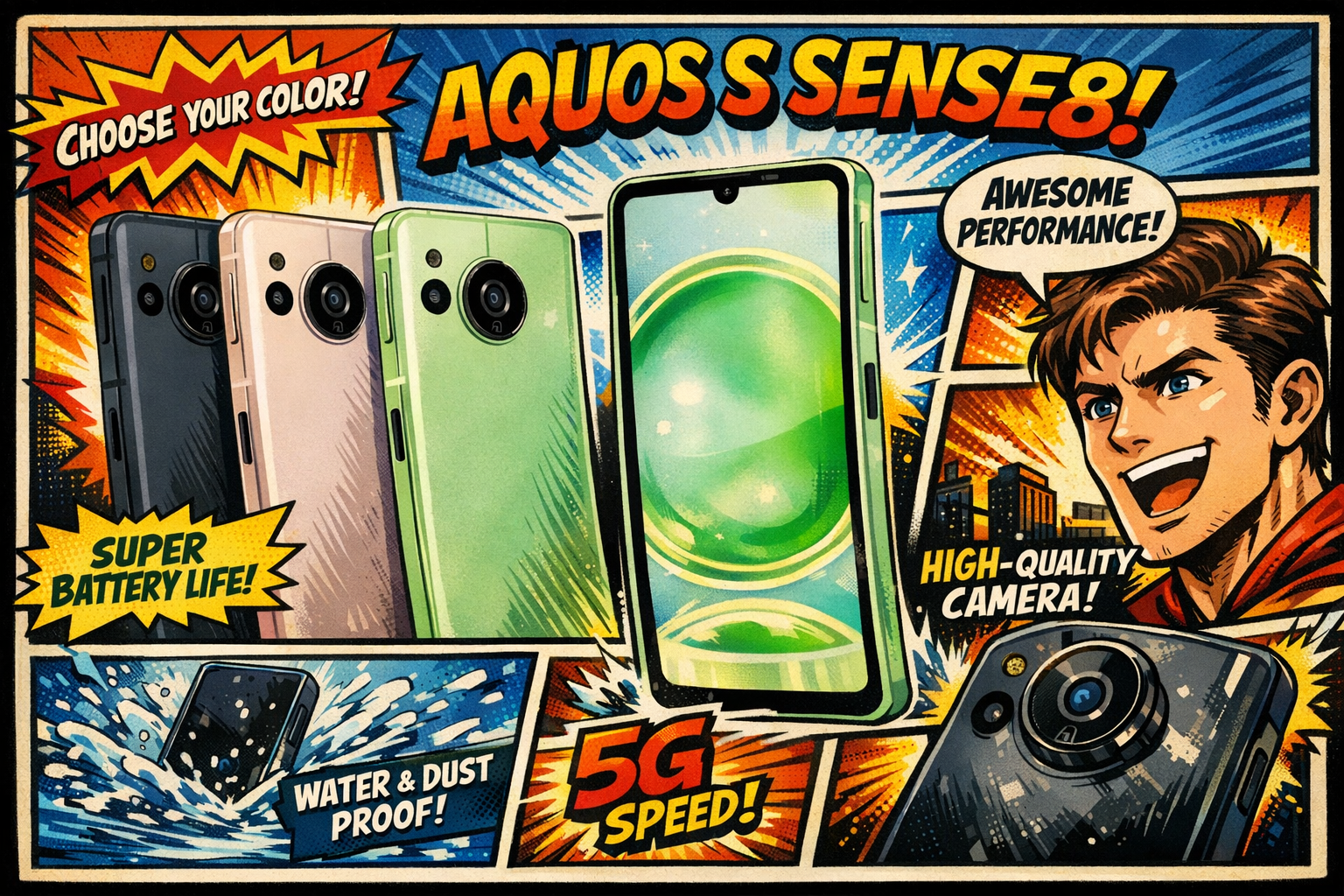
「AQUOS sense8を買ったけど、なんか思ってたのと違う…」と感じたことはありませんか?
コスパが高くて評判のスマホでも、使い始めると「画面が小さくて見づらい」「カメラがうまく撮れない」「充電が遅い」といった悩みが出てくるものです。スペックシートには書いていない、実際に使ってみてわかる不満というのは、どんなスマホにも必ずあります。
この記事では、AQUOS sense8ユーザーがよく抱える悩みを7つ取り上げ、それぞれの具体的な解決策をわかりやすく紹介します。設定の変え方から使い方のコツまで、今日からすぐに試せる内容ばかりです。「もう少し使いやすくしたい」と感じている人は、ぜひ参考にしてみてください。
この記事でわかること
- 画面が小さくて見づらいと感じたときの対処法
- 写真がうまく撮れない原因と改善策
- バッテリー・充電まわりの不満を解消するコツ
- 重い操作でカクつくときにやるべき設定
- スマホを長く快適に使い続けるためのポイント
画面が小さくて見づらいと感じる
AQUOS sense8は片手で持てる6.1インチサイズが売りですが、「動画を見るには物足りない」「文字が小さくて目が疲れる」という声も少なくありません。コンパクトさはメリットである一方、視認性という点では不満が出やすいのも事実です。ただ、これは設定ひとつで大きく改善できます。本体を買い替えなくても、今すぐできる対処法を3つ紹介します。
文字サイズと表示サイズを変更する
結論から言うと、Androidの設定から「フォントサイズ」と「表示サイズ」を大きくするだけで、画面全体の見やすさが劇的に変わります。
設定の手順はシンプルです。「設定」→「ディスプレイ」→「フォントサイズと表示サイズ」の順に進み、スライダーを右に動かすだけです。フォントサイズは文字の大きさ、表示サイズはアイコンやUI全体の大きさに影響します。どちらも少し大きめに設定すると、ニュースアプリやLINEの文字がぐっと読みやすくなります。
「そんな簡単なこと?」と思うかもしれませんが、初期設定のまま使い続けている人が意外と多いです。まず試してみてください。目の疲れが明らかに違います。
動画視聴は全画面+ディスプレイ設定で補う
6.1インチの画面で動画を見るとき、全画面表示にするかどうかだけでも体感がかなり変わります。YouTubeやNetflixは画面をダブルタップするか、全画面ボタンをタップすることで切り替えられます。
さらに効果的なのが、ディスプレイの色設定を変えることです。「設定」→「ディスプレイ」→「画面の色」から「ダイナミック」を選ぶと、発色が鮮やかになり映像のメリハリが増します。標準設定よりも色が濃くなるため、好みに応じて「おすすめ」や「ナチュラル」と使い分けてもいいでしょう。
明るさも重要です。屋外では自動輝度が暗く感じることがあるので、明るさを手動で少し上げておくと見やすさがぐっと改善します。
ブルーライトカット設定で目の疲れを軽減する
有機ELディスプレイは発色が鮮やかな分、長時間見続けると目が疲れやすいという特性があります。特に夜間に画面を長く見る人には、ブルーライトカット設定が効果的です。
「設定」→「ディスプレイ」→「夜間モード」からオンにできます。画面がやや黄みがかった色調になりますが、目への刺激が和らぎます。時間帯に合わせて自動でオン・オフするスケジュール設定もできるので、「日没後は自動でオン」にしておくと手間がかかりません。
スマホを使いながら「目が疲れるな」と感じている人は、一度試してみる価値があります。
写真がうまく撮れない・思ったより暗い
大型センサーとOIS(光学式手ブレ補正)を搭載しているとはいえ、「なんか暗い」「ブレてる」「子どもの動きに追いつかない」という悩みはよく聞きます。カメラのスペックが高くても、使い方が合っていなければ本来の性能は発揮できません。モードの選び方と撮影の工夫次第で、仕上がりは大きく変わります。
暗い場所では「夜景モード」を使う
暗所での撮影でよくある失敗が、自動モードのまま撮ってしまうことです。暗い場所で自動モードを使うと、シャッタースピードが遅くなってブレやすくなったり、ISO感度が上がってノイズが目立つ写真になりがちです。
そこで活用したいのが「夜景モード」です。カメラアプリの下部にあるモード一覧から「夜景」を選ぶだけで使えます。このモードは複数枚を自動で合成して、暗い場面でもノイズが少なくクリアな写真に仕上げてくれます。
撮影時のポイントは、できるだけ体を固定することです。柱や壁に寄りかかったり、両肘を体につけた状態で撮ると、夜景モードの合成処理がうまく機能しやすくなります。三脚があれば理想的ですが、なくても壁を使うだけでかなり違います。
動く被写体には「連写」と「スポーツモード」を活用する
子どもやペットを撮るときに「ちょうどいい瞬間にブレてた」という経験は多いと思います。これはシャッタースピードが被写体の動きに対して遅すぎることが原因です。
解決策は2つあります。1つ目は連写機能を使うことです。シャッターボタンを長押しすると連続で撮影でき、その中からベストショットを選べます。動いている被写体はタイミングが読みにくいので、連写で複数枚撮っておくのが確実です。
2つ目はスポーツモードを使う方法です。カメラのモード一覧から「スポーツ」を選ぶと、シャッタースピードが自動で速くなり、動きの速い被写体でもブレにくい写真が撮れます。運動会や公園での撮影など、子どもが元気に動き回る場面で特に効果的です。
逆光シーンはHDRをオンにする
屋外や窓の前で人を撮ると、背景は明るいのに顔だけ暗くなってしまうことがあります。いわゆる逆光問題で、スマホカメラあるあるのひとつです。
この場合はHDR(ハイダイナミックレンジ)をオンにすることで改善できます。HDRは明るい部分と暗い部分を別々に最適化して合成することで、明暗差の大きい場面でも自然な明るさに仕上げてくれる機能です。カメラアプリの設定アイコンからオン・オフを切り替えられます。
「HDRオート」に設定しておけば、逆光シーンを検知したときだけ自動で適用されるので、常にオートにしておくのがおすすめです。
バッテリーが思ったより減りやすい・充電が遅い
5,000mAhの大容量バッテリーを積んでいるにもかかわらず、「一日もたない」「充電が終わるのが遅い」と感じるケースがあります。使い方の見直しと設定の最適化で、バッテリー持ちはかなり改善できます。充電器の選び方も持ちに影響するので、合わせて確認しておきましょう。
バッテリーを消費しやすいアプリを特定して制限する
まず確認してほしいのが、どのアプリが電池を消費しているかです。「設定」→「バッテリー」→「電池使用量」から、アプリごとの消費量をチェックできます。
SNSアプリ(InstagramやX)、地図アプリ、音楽ストリーミングアプリは、バックグラウンドでも動き続けてバッテリーを消費します。使っていないアプリのバックグラウンド通信を制限するだけで、一日の持ちが体感できるほど改善することがあります。
設定方法は、「設定」→「アプリ」→対象のアプリを選択→「バッテリー」→「バックグラウンド通信を制限」です。よく使うアプリは制限しないほうが使い勝手がいいので、通知が不要なアプリだけ制限するのが現実的です。
画面の明るさと常時点灯をオフにする
ディスプレイはスマホの中で最も電力を消費するパーツのひとつです。バッテリーを長持ちさせたいなら、まずここを見直すのが効率的です。
自動輝度調整(オートブライトネス)をオンにしておくと、周囲の明るさに応じて画面の明るさが自動調整されるので、無駄な電力消費を抑えられます。「設定」→「ディスプレイ」→「明るさの自動調整」からオンにできます。
また、常時点灯(AOD:Always On Display)がオンになっている場合は、オフにするとバッテリー消費をかなり抑えられます。「なんとなくオンにしていた」という人は、一度オフにして変化を確認してみてください。外出時は省電力モードをあらかじめオンにしておくのも有効です。
充電を速くするには対応充電器を使う
AQUOS sense8は急速充電に対応していますが、充電器は付属していません。手持ちのスマホ充電器がそのまま使えますが、古い充電器を使っていると充電が遅いと感じる原因になります。
対応するUSB PD(Power Delivery)充電器で18W以上のものを使うことで、充電速度が上がります。例えば、寝る前の充電し忘れた翌朝でも、30分あればある程度まで回復させることができます。
充電器を選ぶ際は「USB PD対応」「18W以上」と書かれているものを目安にすると間違いありません。1,500〜2,000円台でも十分なものが手に入るので、まだ古い充電器を使っている人は一度見直してみてください。
重いゲームや複数アプリでカクつく
日常使いには十分な性能でも、「ゲームの激しい場面でフレームが落ちる」「アプリを切り替えるともたつく」という経験をした人もいるでしょう。ハイエンド機と比べるとチップの処理能力に差があるのは事実ですが、設定と使い方の工夫でかなりスムーズになります。
ゲーム中はゲームマネージャーを活用する
AQUOS sense8にはゲームプレイを快適にするための「ゲームマネージャー」機能が標準搭載されています。これを使うと、ゲーム中の通知をブロックしたり、パフォーマンスを優先するモードに切り替えたりすることができます。
ゲームマネージャーはゲームを起動すると画面の端に小さなアイコンで表示されます。そこからパフォーマンスモード(高パフォーマンス)に切り替えると、CPUとGPUの処理能力を最大限に引き出した状態でプレイできます。重いゲームでもカクつきが軽減されることが多いので、まず試してみてください。
使っていないアプリをこまめに終了する
バックグラウンドで多くのアプリが動いていると、メモリが圧迫されてアプリの切り替えや動作がもたつく原因になります。AQUOS sense8のRAMは6GBで、一般的な使用には十分ですが、アプリを開きっぱなしにしていると次第に余裕がなくなります。
画面下部の「□」ボタン(最近使ったアプリ一覧)を開き、不要なアプリを横にスワイプして終了させましょう。「全て削除」ボタンをタップすれば一気に閉じることもできます。こまめに行うだけで、アプリの起動速度や切り替え時のもたつきが改善しやすくなります。
ストレージの空き容量を確保する
意外と見落とされがちなのが、ストレージの空き容量です。ストレージがほぼ満杯の状態になると、スマホ全体の動作が遅くなることがあります。これはAndroidの仕様上、一定の空き容量がないとシステムが処理を滞らせてしまうためです。
写真や動画はGoogleフォトなどのクラウドサービスに移し、本体に残す枚数を減らすのが一番効果的です。microSDカードを使えば動画や音楽ファイルをそちらに移すこともできます。目安として、本体ストレージの空きが全体の20〜30%以上になるよう意識しておくと、動作が安定しやすくなります。
防水なのに水濡れで不具合が出た
IP68防水対応とはいえ、「お風呂で使ったら充電できなくなった」「水没後から動作がおかしい」という声もあります。防水性能は過信しないことが大切で、正しい理解と使い方がトラブルを防ぐカギになります。
防水と「防水で何でもできる」は別物
IP68は「常温の清水に1.5mの深さで30分浸けても浸水しない」という規格です。つまり、想定しているのはあくまでも「真水」「一定時間以内」の条件です。
お風呂のお湯、海水、プールの水(塩素含む)、シャンプーや石鹸水などは想定外の環境です。これらに触れると防水パッキンの劣化が進んだり、端子部分が腐食したりする原因になります。「防水だから大丈夫」という感覚でお風呂に持ち込むのは、スマホの寿命を縮める行為につながる可能性があります。
防水機能はあくまでも「万が一濡れてしまったときのための保険」と考えるのが正しい認識です。
水濡れ後は必ずしっかり乾かしてから充電する
水濡れ後の最もよくあるトラブルが「充電できなくなる」です。これは端子に水分が残ったまま充電しようとしたことが原因のケースが多いです。
水に濡れたあとは、柔らかい乾いた布で本体全体を拭き、充電ポートを下向きにして1〜2時間自然乾燥させてから充電してください。ドライヤーで乾かすのは本体を傷める可能性があるので避けましょう。水分が残っていると感じたら、少し時間を置いてから充電するのが基本です。
最近のAQUOS sense8はUSB-Cポートに水分を検知する機能があり、濡れたまま充電しようとすると警告が表示されます。この警告が出たときは、必ず乾かしてからにしてください。
異常を感じたらすぐにシャープのサポートへ
水濡れ後に「充電できない」「画面がちらつく」「タッチ操作がおかしい」といった症状が続く場合は、自己判断で放置しないことが重要です。内部の回路に水分が侵入している可能性があります。
シャープのサポートセンター(0120-078-178)やドコモ・au・ソフトバンクなどの購入キャリアの窓口に相談してください。購入から1年以内であれば、通常の保証で対応してもらえる場合もあります。また「あんしん保証パック」などの補償サービスに加入していれば、修理費用を抑えられることがあるので、加入状況を確認しておくと安心です。
キャッシュレス決済の設定がよくわからない
おサイフケータイ対応は便利な機能ですが、「設定が難しそう」「どのアプリを入れればいいかわからない」という人も多いです。一度設定してしまえば、財布を出す手間がなくなる便利な機能です。難しく考えずに、まず1つだけ試してみましょう。
まずはモバイルSuicaかPayPayから始めるのがおすすめ
キャッシュレス決済サービスはたくさんありますが、最初は2つのどちらかから始めるのがスムーズです。
モバイルSuicaはJR・地下鉄・バスなど交通機関での利用ができ、コンビニや駅ナカの店舗でも使えます。電車をよく使う人に特に便利です。PayPayはQRコード決済で、全国200万カ所以上の加盟店に対応しています。コンビニ・スーパー・飲食店・薬局など、日常のほぼあらゆる場面で使えます。
どちらから始めるかは、自分がどこで使いたいかで決めればOKです。電車をよく使うならモバイルSuica、お店での支払いをまず楽にしたいならPayPayがおすすめです。
おサイフケータイの初期設定手順
設定の流れは思ったよりシンプルです。手順を順番に確認しましょう。
まず、AQUOS sense8でNFCがオンになっているか確認します。「設定」→「接続済みの端末」→「接続の設定」→「NFC」からオンにしてください。次に、Google Playから使いたい決済アプリ(モバイルSuicaやPayPay)をインストールします。アプリを開いてアカウント登録を行い、クレジットカードや銀行口座を設定すればチャージや支払いができるようになります。
モバイルSuicaの場合はアプリの案内に従って「Suicaを新規発行」を選び、チャージ方法を登録するだけです。PayPayはスマホ番号とパスワードを登録し、銀行口座やコンビニATMからチャージすれば使い始められます。一度設定すれば、あとはレジでスマホをかざすか、QRコードを表示するだけです。
紛失時はアプリからリモートロックできる
スマホを紛失したときの不安として「キャッシュレス決済を勝手に使われるのでは?」という心配があります。その点は安心してください。各サービスにはリモートロック機能が備わっています。
モバイルSuicaはWebサイトからサービスを一時停止できます。PayPayは他のデバイスからアプリにログインしてアカウントを停止することができます。スマホ本体に関しても、Googleの「デバイスを探す(Find My Device)」を使えば、別の端末からスマホをリモートロックできます。
万が一に備えて、普段から各決済サービスのログイン情報(メールアドレスとパスワード)を別の場所に控えておくと安心です。
コスパ重視で買ったけど性能が不安
「安いスマホって実際どうなの?」「数年後に重くなるんじゃないか?」という不安を持っている人もいます。AQUOS sense8の性能が今後どうなっていくか、正直に解説します。
ミドルレンジスマホの「使える年数」を正直に伝える
結論として、AQUOS sense8は日常使い中心なら3〜4年は問題なく使えると考えられます。Snapdragon 6 Gen 1はミッドレンジとしては処理能力が高く、LINEやSNS、動画視聴、カメラ撮影といった用途では長く快適に使えます。
ただし、重い3Dゲームをヘビーにプレイする使い方や、将来的に登場する高負荷なアプリを多用するとなると、2〜3年後に動作がやや遅くなる可能性はあります。スマホに何を求めるかによって「何年使えるか」の答えは変わってきます。
「ゲームはあまりしない」「SNSと動画と調べものがメイン」という使い方なら、十分に長く活躍してくれるスマホです。
OSのアップデートサポート期間を確認しておく
スマホを長く安心して使うには、セキュリティアップデートが届き続けるかどうかも重要です。AQUOS sense8はAndroid OSのアップデートと、セキュリティパッチの提供がシャープから継続的に行われています。
OSアップデートの提供状況はシャープの公式サイトから確認できます。セキュリティサポートが終了したスマホをそのまま使い続けると、個人情報や決済情報が漏えいするリスクが高まるため、サポート期限はあらかじめ把握しておきましょう。
バッテリーの劣化には早めの対処を
スマホを長く使っていると、バッテリーが劣化して一日もたなくなることがあります。バッテリーはどのスマホでも消耗品で、充放電を繰り返すことで少しずつ容量が減っていきます。
劣化を遅らせるには「充電を0%まで使い切らない」「100%になったらすぐ充電を外す」「高温環境での使用を避ける」といった習慣が有効です。もしバッテリーの持ちが明らかに悪くなったと感じたら、シャープのサービスセンターでバッテリー交換ができます。本体を買い替えるよりも費用を抑えられるので、調子が悪くなってきたら検討してみてください。