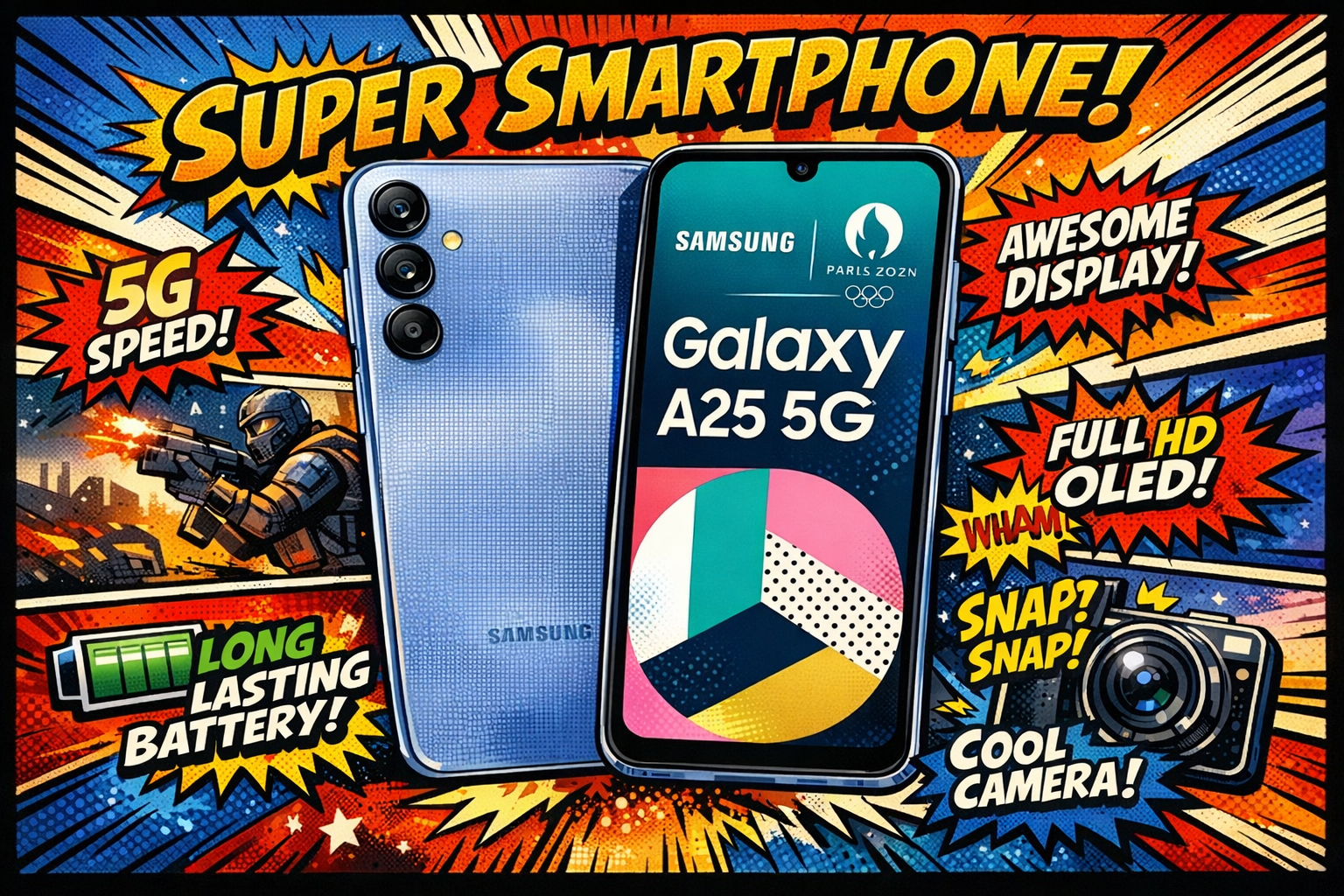
「安いスマホって実際どうなの?」「防水って本当に信頼できる?」「FeliCaの移行が怖くて踏み切れない」――Galaxy A25 5Gを検討していると、こんな不安が次々と頭に浮かんでくる。価格が魅力的なのはわかっていても、失敗したくないから慎重になってしまう。
この記事では、実際にGalaxy A25 5Gを使って感じた疑問や不安を一つひとつ整理しながら、「本当に自分に合うのか」を判断できるよう、具体的な解決策とあわせて解説していく。
この記事でわかること
- Galaxy A25 5Gが長く使えるかどうかの判断基準
- IP68防水の正しい使い方と過信してはいけないシーン
- FeliCa・microSD・充電まわりの実践的な設定方法
安いスマホで本当に大丈夫?長く使えるかどうかの不安を解消する
結論から言うと、Galaxy A25 5Gは「日常使いに絞れば、2〜3年は十分に使える」スマホだ。2万円台という価格を聞いて「すぐ壊れそう」と感じる人は多いが、スペックをひとつひとつ確認していくと、その不安はかなり和らぐ。
大事なのは「何に使うか」をはっきりさせることだ。ゲームや動画編集をバリバリこなしたいなら、正直に言って物足りなさが出てくる。でも、LINEやSNS、動画視聴、ネット検索が中心なら、このスマホはオーバースペックでもなんでもなく、むしろちょうどいい選択肢になる。
エントリーモデルでも耐久性は十分か
Galaxy A25 5Gの本体はプラスチック素材を採用している。金属やガラス背面のハイエンドモデルと比べると高級感は劣るが、その分、落としたときに割れにくいという実用的なメリットがある。
毎日の通勤・通学でバッグに入れたり、ポケットから出し入れしたりする程度の使い方なら、耐久性に不満を感じる場面はほとんどないはずだ。実際に1年以上使っているユーザーからも「特に目立った劣化はない」という声が多い。
心配であれば、TPU素材のケースをひとつ用意しておくだけで、日常的な衝撃への耐性はぐっと上がる。ケース込みで考えれば、耐久性の不安はほぼ解消できる。
2〜3年使い続けられるスペックなのか
Galaxy A25 5GはMediaTek Dimensity 6100+を搭載し、RAMは6GB。ゲームのベンチマークスコアで競うようなチップではないが、LINEの通話・SNSのスクロール・YouTubeの再生といった用途では引っかかりを感じにくい。
実際に複数のアプリを立ち上げたままにしていても、すぐにリロードが走るような場面は少ない。6GBのRAMがあれば、一般的なマルチタスクには十分対応できる。
2〜3年後も快適に使えるかどうかは、アプリの要求スペックが上がり続けるかどうかによる部分も大きい。ただ、LINEやブラウザといった基本アプリが急に重くなる可能性は低く、普段使いの範囲であれば3年後も現役で使えると考えていい。
OSアップデートのサポート期間はどのくらいか
Samsungはエントリーモデルに対しても、OSアップデートを4年間・セキュリティパッチを5年間提供するポリシーを打ち出している。Galaxy A25 5Gもこのポリシーの対象だ。
スマホを長く使う上で、セキュリティアップデートが継続されるかどうかは見落とされがちなポイントだ。アップデートが止まったスマホは、ウイルスや不正アクセスへの脆弱性が高まる。その点、Galaxy A25 5Gは2万円台でも5年間のセキュリティサポートが受けられるため、安心して使い続けやすい。
IP68防水はどこまで信頼できる?正しい理解と使い方
「IP68対応」という言葉を見て、「お風呂でも使えるんだ」と思った人は要注意だ。防水性能は確かに高いが、「どんな状況でも水に濡れて大丈夫」という意味ではない。正しく理解して使えば頼りになる機能だが、過信すると思わぬ故障につながる。
IP68が保証している条件とは何か
IP68の「6」は防塵性能の最高等級、「8」は防水性能を示している。防水の「8」は、メーカーが定めた条件のもとで水没に耐えられることを意味する。Galaxyの場合、一般的には「水深1.5m・最大30分」が試験条件の目安とされている。
ただし、これはあくまで「工場出荷時の新品状態で実施した試験」の結果だ。使用期間が長くなるにつれて、パッキンや本体の劣化により防水性能は少しずつ低下していく。「IP68だから絶対に大丈夫」という過信は禁物で、「ある程度の水濡れには耐えられる」という感覚で使うのが正しい。
お風呂・プール・海で使っていいのか
結論から言うと、お風呂・プール・海での使用は推奨できない。
お風呂の場合、問題になるのは「温水」と「湯気」だ。IP68の試験は常温の真水で行われており、高温のお湯や水蒸気への耐性は保証されていない。湯気が本体内部に入り込むと、気づかないうちに基板が腐食するリスクがある。
プールは「塩素」が問題だ。塩素を含む水は真水よりも腐食性が高く、パッキン部分を傷める原因になる。海水はさらに塩分濃度が高く、真水以上にダメージを与えやすい。
雨に濡れた・うっかり水をかけてしまった・手が濡れたまま操作した、といった場面ではIP68の性能は十分に機能する。「日常的な水濡れへの備え」として活用し、水中や湯船への持ち込みは避けるのが賢い使い方だ。
防水スマホが壊れたときに保証は効くのか
残念ながら、水濡れによる故障はメーカー保証の対象外になることがほとんどだ。「防水スマホなのになぜ?」と思うかもしれないが、保証書の規約を確認すると、水没・水濡れは免責事項として明記されているケースが多い。
対策として有効なのが、キャリアや販売店が提供する「補償サービス」への加入だ。月額数百円程度で、水濡れや画面割れにも対応してもらえるプランが多い。特に水場で使う機会が多い人は、購入時にあわせて加入しておくことを強くすすめる。
充電が遅い・充電器がない問題をどう解決するか
Galaxy A25 5Gには充電器が同梱されていない。購入後すぐに「充電できない」と困った人もいるかもしれない。また、5,000mAhの大容量バッテリーはフル充電に時間がかかるという側面もある。ただ、どちらも適切な充電器を選ぶことでかなり改善できる。
充電にかかる時間はどのくらいか
Galaxy A25 5Gは最大25Wの急速充電に対応している。25W対応の充電器を使えば、0%から100%まで約1時間30分〜2時間程度でフル充電できる。
一方、5W程度の低出力な充電器を使うと、同じフル充電でも4〜5時間かかることがある。「充電が遅い」と感じている人の多くは、手持ちの低出力充電器を使っているケースが原因だ。充電器を見直すだけで、体感的な充電速度はかなり改善する。
就寝中に充電する習慣がある人にとっては、充電速度はそれほど問題にならない。起きている間に短時間で充電を済ませたい人ほど、25W対応の充電器を用意する価値は高い。
どの充電器を選べばいいのか
Galaxy A25 5Gに対応する充電器を選ぶときのポイントは3つだ。
- 出力が25W以上であること 急速充電の恩恵を最大限に受けるには25W以上の出力が必要だ。
- USB-C対応であること Galaxy A25 5GはUSB Type-C端子を採用している。USB-A→USB-Cのケーブルでも使えるが、充電器自体がUSB-C出力に対応していると取り回しが楽になる。
- USB PD(Power Delivery)対応であること 急速充電の規格としてUSB PDに対応した充電器を選ぶと、充電速度が安定しやすい。
Samsung純正の25W充電器のほか、Anker・CIOなどのサードパーティブランドからも対応製品が多く出ている。2,000〜3,000円前後で十分な性能のものが手に入るため、スマホ本体と一緒に購入しておくのがおすすめだ。
バッテリーを長持ちさせる日常の使い方
充電速度と同じくらい大切なのが、バッテリー自体を劣化させない使い方だ。リチウムイオンバッテリーは満充電・完全放電の状態が続くと劣化が早まる性質がある。
日常的に意識したいのは以下の3点だ。
- 充電は20〜80%の範囲を目安にする 常に100%まで充電する習慣は、バッテリーへの負荷が大きい。
- 画面の輝度を必要以上に上げない 輝度を自動調整にしておくだけでも消費電力はかなり変わる。
- 使っていないアプリのバックグラウンド動作をオフにする 設定→バッテリー→バックグラウンドの使用制限から、不要なアプリの動作を制限できる。
6.7インチは大きすぎる?片手操作と持ち運びの不満を解消する
6.7インチの大画面は動画視聴やWeb閲覧では快適だが、「片手で届かない」「ポケットに入らない」という声があるのも事実だ。ただ、設定やアクセサリーで工夫することで、この不満はかなり解消できる。
片手モードで操作性を改善する方法
Galaxy A25 5Gには「片手モード」が搭載されており、画面全体を下方向に縮小して表示することができる。設定手順は以下のとおりだ。
- 設定を開く
- ユーザー補助 → 操作とキー入力 と進む
- 片手モードをオンにする
- 有効化すると、ホームボタンを素早く2回タップすることで片手モードが起動する
片手モード中は画面の右下・左下どちらにも縮小表示ができるため、利き手に合わせて使い分けられる。慣れると大画面スマホのストレスがかなり軽減されるので、まだ設定していない人はぜひ試してほしい。
落下を防ぐケース・リングの選び方
6.7インチのスマホを片手で持つと、どうしてもグリップが不安定になりやすい。そこで有効なのが「スマホリング」や「バンカーリング」の活用だ。
スマホリングを背面に取り付けると、指を通してしっかりホールドできるため、落下のリスクが大きく下がる。スタンド代わりにもなるため、机の上で動画を見るときにも便利だ。
ケースを選ぶときは「Galaxy A25 5G対応」と明記されたものを選ぶのが基本だ。汎用ケースはボタンやカメラ穴の位置がずれることがあるため、機種専用品を選んだほうがストレスが少ない。TPU素材のケースは衝撃吸収性が高く、価格も安いため最初の一枚として最適だ。
ポケットに入れるための工夫とバッグ選び
6.7インチのスマホはスキニーパンツのポケットには入らないことが多い。無理に突っ込むと取り出しにくいし、落下の原因にもなる。
日常的に持ち歩くなら、以下のような工夫が現実的だ。
- ベルトポーチ・スマホポーチを使う 腰に付けるタイプのポーチは、スマホへのアクセスが早く動きやすい。
- トートバッグやショルダーバッグのポケットに入れる 外側にスマホ用ポケットがあるバッグを選ぶと取り出しやすい。
- ネックストラップをつける 首にかけられるストラップをスマホに装着すると、両手がふさがる場面でも安心だ。
5G対応なのに速さを感じない理由と対処法
「5Gスマホを買ったのに、全然速くなった気がしない」という声は意外と多い。原因のほとんどは、スマホ側の問題ではなくエリアや設定の問題だ。
5Gエリアの確認方法と現状の普及状況
まず確認したいのが、自分の生活圏が5Gエリアに含まれているかどうかだ。各キャリアの公式サイトでエリアマップが公開されているので、自宅・職場・よく行く場所を実際に確認してみるといい。
- docomo:「エリア」ページ → 5G対応エリアを選択
- au:「5Gサービスエリア」ページで確認
- SoftBank / Y!mobile:「5Gエリアマップ」で検索
エリアマップ上で5G対応になっていても、屋内や地下では繋がりにくいことがある。「エリア内なのに繋がらない」という場合は、建物の構造や障害物の影響も考えられる。
4Gと5Gの切り替え設定と電池消費の関係
5G接続は通信速度が速い反面、消費電力が4Gより多い傾向がある。特に5Gエリア外では、スマホが5Gを探し続けることでバッテリーの消耗が早まることもある。
エリア外にいることが多い場合は、4Gに固定する設定も選択肢のひとつだ。設定手順は以下のとおり。
- 設定を開く
- 接続 → モバイルネットワーク と進む
- ネットワークモード を選択し、「LTE/3G/2G(自動接続)」に変更する
5Gエリア内に入ったときだけ手動で戻す手間はあるが、バッテリーの持ちが改善されることが多い。
5Gの恩恵を実感しやすいシーンはどこか
5Gの速度差が最も出やすいのは「大容量のデータを短時間でやり取りする場面」だ。具体的には以下のような状況が当てはまる。
- 大きなファイルのダウンロード アプリのアップデートや映画のオフライン保存など
- 混雑した場所でのストリーミング 駅・イベント会場など人が多い場所では4Gが混雑しやすく、5Gが繋がると体感差が出やすい
- 高画質での動画視聴 4K・HDR動画をストリーミングで視聴するときの安定感が違う
逆に、SNSのテキスト投稿やLINEのメッセージ送受信程度では、4Gと5Gの差をほとんど感じない。「5Gでないと困る」という場面は意外と限られているため、エリア外では4Gで十分と割り切るのが現実的な付き合い方だ。
FeliCaの移行と設定でつまずかないための手順
おサイフケータイは便利だとわかっていても、機種変更のときの「移行作業」が面倒で後回しにしてしまう人は多い。でも、手順を事前に知っておけば、思ったよりずっとスムーズに完了できる。
Suica・PASMOの機種変更時の移行手順
SuicaとPASMOはアプリを使った移行が基本だ。事前準備と当日の作業に分けて整理する。
事前に済ませておくこと
- モバイルSuica(またはモバイルPASMO)アプリにログインし、アカウントを確認する
- 残高・定期券情報を画面メモまたはスクリーンショットで控えておく
- 旧端末のバッテリーが十分にある状態で作業を始める
移行当日の手順(モバイルSuicaの場合)
- 旧端末のモバイルSuicaアプリを開き、「会員メニュー」→「カードを預ける(機種変更)」を選択する
- Suicaがサーバーに預けられたことを確認する
- Galaxy A25 5Gにモバイルsuicaアプリをインストールし、同じアカウントでログインする
- 「カードを受け取る」を選択すれば移行完了だ
モバイルPASMOも同様の流れで「カードを預ける」操作から移行できる。旧端末を手放す前に必ずカードを預ける操作を完了させることが最重要ポイントだ。
nanaco・WAONなどの電子マネーはどう移行するか
nanaco・WAONはSuicaとは異なり、アプリのアカウント引き継ぎではなく「カード番号の再登録」が基本の移行方法になる。
nanacoの場合
- 旧端末のnanacoアプリでセンターお預かり残高への移動を行う
- Galaxy A25 5Gにnanacoアプリをインストールし、新規カード発行手続きをする
- セブン-イレブンのレジやATMでチャージ・残高確認を行うと引き継ぎ完了となる
WAONの場合
- 旧端末でWAONポイントをWAON残高に移行しておく
- Galaxy A25 5GでWAONアプリを新規インストールし、新カードを発行する
- イオンやミニストップのレジでWAONの引き継ぎ手続きを行う
それぞれ手順が異なるため、作業前にアプリ内のヘルプページや公式サポートサイトを一度確認しておくと安心だ。
FeliCaを日常で活用するためのおすすめ設定
移行が終わったら、使いやすくするための設定も済ませておこう。
ロック中でもFeliCaを使えるようにする デフォルト設定では、画面ロック中にFeliCaが使えない場合がある。改札やレジでスムーズに使いたいなら、以下の設定を確認しよう。
- 設定 → 生体認証とセキュリティ
- 「ロック時にFeliCaを使用」をオンにする
NFC・FeliCaがオンになっているか確認する クイック設定パネル(画面上部を下にスワイプ)に「NFC」アイコンが表示される。ここがオンになっていないとFeliCaが反応しないため、使えないと感じたらまずここを確認しよう。
microSDの選び方と写真・アプリの移動方法がわからない問題を解決する
Galaxy A25 5Gの内部ストレージは64GB。写真や動画を多く撮る人にとっては、思いのほか早くいっぱいになってしまう。microSDを活用すれば大幅に解消できるが、「どれを買えばいいかわからない」という声も多い。
Galaxy A25 5Gに対応するmicroSDの規格と選び方
Galaxy A25 5Gが対応しているのはmicroSDXC規格で、最大1.5TBまで使用できる。ただし、容量が大きければ大きいほどいいというわけではなく、用途に合わせた選び方が重要だ。
選ぶときのポイント
| 用途 | おすすめ容量 |
|---|---|
| 写真・SNS中心 | 64〜128GB |
| 動画もよく撮る | 256GB |
| 4K動画・大量保存 | 512GB以上 |
読み書き速度は「Class 10」または「UHS-I」以上のものを選ぶと、写真の保存や動画の再生がスムーズになる。SanDisk・Samsung・Kioxiaなどの主要ブランドであれば品質面での大きな心配はない。価格は128GBで1,500〜2,000円前後が目安だ。
写真・動画をmicroSDに自動保存する設定方法
microSDを挿入したら、まずカメラの保存先をmicroSDに変更しておこう。設定しておくと、撮影した写真・動画が自動的にmicroSDに保存されるようになる。
- カメラアプリを開く
- 右上の設定アイコン(歯車マーク)をタップ
- ストレージの場所 → SDカードを選択する
これだけで、以降の写真・動画はすべてmicroSDに保存される。既存の写真は「マイファイル」アプリから手動でSDカードに移動することもできる。
アプリのデータをSDカードに移動できるか
正直に言うと、すべてのアプリをSDカードに移動できるわけではない。Android仕様の制限により、アプリ本体のSDカードへの移動は対応していないものがほとんどだ。
移動できるのは主に「写真・動画・音楽・ダウンロードファイル」などのメディアデータだ。アプリのキャッシュが大きくなった場合は、設定 → アプリ → 対象アプリ → ストレージ → キャッシュを削除、という手順でストレージを一時的に解放できる。
ストレージ不足を根本的に解決したいなら、まず「写真・動画の保存先をmicroSDに変更する」ことと「不要なアプリや大容量アプリのキャッシュを定期的に削除する」の2点を習慣にするのが現実的な対策だ。