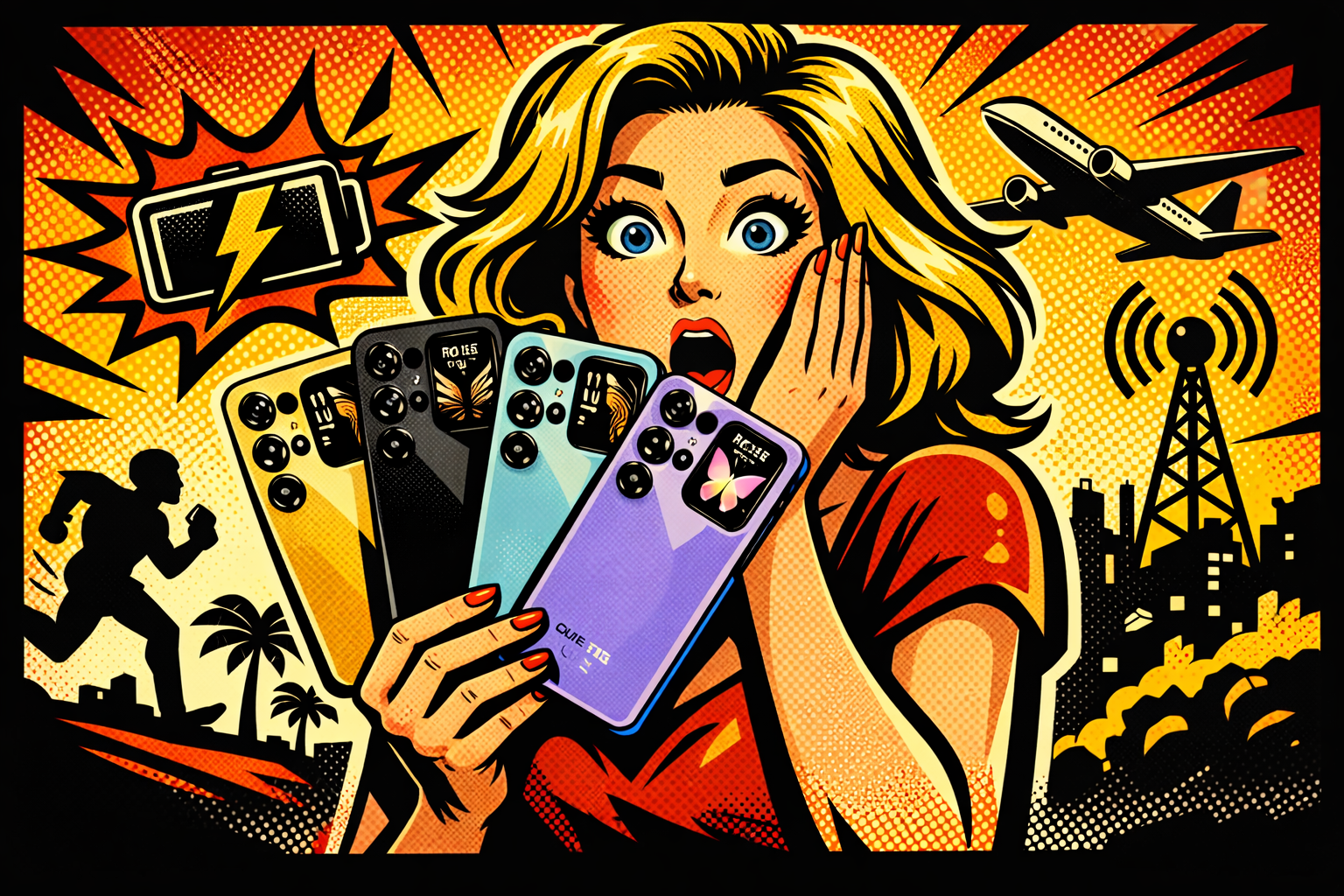
「画面が大きいスマホを買ったら、ポケットに入らなくて後悔した」「高画素カメラのはずなのに、なぜか写真がイマイチ」——そんな経験はないだろうか。スペック表の数字だけを見て選ぶと、実際の使い勝手とのギャップに気づくのは買ってからになることが多い。
OUKITEL C68 PLUSは、サブディスプレイ・大画面・大容量バッテリーと”盛りだくさん”な一台だが、それが本当に自分の悩みを解決してくれるのかどうかは、使い方を知っているかどうかで大きく変わってくる。この記事では、大画面スマホを買った人がつまずきやすいポイントを一つひとつ取り上げ、具体的な対処法をまとめた。
この記事でわかること
- 大画面スマホの「片手操作できない問題」への現実的な対処法
- ストレージがすぐいっぱいになる悩みをどう解消するか
- 高画素カメラで綺麗に撮れない原因と改善のコツ
7.2インチは本当に大きすぎるのか——片手操作の限界と工夫
7.2インチという画面サイズは、動画や電子書籍を楽しむには申し分ない。しかし「片手で操作しようとすると、画面の端まで親指が届かない」という不満を持つ人も多い。結論から言えば、設定とちょっとした工夫で、この問題はかなり小さくできる。
片手モードの活用で操作範囲を一気に狭める
片手操作のストレスを解消する一番手っ取り早い方法が、Androidに標準搭載されている「片手モード」だ。これをオンにすると画面全体が下側に縮小表示され、親指が届く範囲が格段に広がる。
設定方法は「設定→操作→片手モード」から数秒で完了する。機種によっては画面下部を短くスワイプするだけで起動できるショートカットも用意されている。一度慣れると、大画面スマホでも片手でサクサク操作できるようになる。
画面が小さくなることで「見づらくなるのでは?」と心配する人もいるが、片手モードはあくまで操作時の一時的な縮小表示だ。動画視聴や読書のときは通常サイズに戻せばいいだけなので、使い分けるだけで快適さが大きく変わる。
ジェスチャーナビゲーションに切り替えるだけで快適さが変わる
画面下部に表示される「戻る・ホーム・アプリ履歴」のボタンは、大画面スマホでは逆に邪魔になりやすい。ボタンが画面の下端に固定されているため、そこまで指を伸ばすのが一苦労になるからだ。
ジェスチャーナビゲーションに切り替えると、ボタンエリアがなくなり画面全体をスワイプ操作で動かせるようになる。画面下から上にスワイプでホーム、左右端からスワイプで戻る、という操作に切り替えるだけで、指の移動距離が大幅に短くなる。
設定は「設定→システム→ナビゲーション」から変更できる。ボタン操作に慣れた人は最初少し戸惑うかもしれないが、数日使えばすぐ慣れる。大画面スマホを使うなら、早めにジェスチャー操作に乗り換えることをおすすめしたい。
大画面を「デメリット」ではなく「メリット」に変える使い方
7.2インチを「大きすぎる」と感じるのは、スマホを縦に持って片手で操作しようとするからだ。使い方の発想を変えると、大画面は一転して強みになる。
たとえば動画視聴では、同じコンテンツでも画面が大きいほど没入感が違う。Netflixやアマゾンプライムを移動中に楽しむなら、7.2インチはちょうどいいサイズだ。電子書籍も1ページに表示できる文字数が増えるため、スクロールの回数が減って読みやすい。
また、老眼が気になり始めた40代以上のユーザーからは「文字が大きく見えて目が疲れにくい」という声も多い。スマホを「小さくて軽いもの」と固定観念で選ぶより、自分の使い方に合ったサイズを選ぶことが、長期的な満足度につながる。
重さと大きさの問題——持ち歩きのストレスを減らすには
大容量バッテリーと大型ディスプレイを搭載したスマホは、どうしても本体が重くなる。毎日持ち歩くものだからこそ、少しの工夫が積み重なって体への負担を大きく変えてくれる。重さそのものは変えられないが、「感じ方」と「持ち方」は変えられる。
ショルダーストラップ型のスマホホルダーという選択肢
大画面スマホをポケットに入れようとすると、パンツのポケットからはみ出したり、ジャケットの内ポケットに入らなかったりすることがある。そんなときに見直してほしいのが、収納場所の発想そのものだ。
ショルダーストラップ型のスマホホルダーを使えば、スマホを肩から下げる持ち方ができる。手に持ち続けたり、ポケットに無理やり入れたりする必要がなくなるため、移動中の疲労感がかなり減る。両手が空くのでカバンの荷物を取り出しやすく、自転車やアウトドアでも便利だ。
「ファッション的に気になる」という人もいるが、最近はシンプルなデザインのホルダーも多く、コーディネートに違和感なく合わせられるものも増えている。一度試すと手放せなくなる人が多いアイテムだ。
軽量ケースの選び方——保護しながら重さを増やさないコツ
スマホケースは保護のために必要だが、選び方によっては重さをさらに増やしてしまう。手帳型の分厚いケースや、背面にカード収納がついたケースは便利な反面、数十グラム単位で重量が増える。
軽さを優先するならTPU素材の薄型ケースがおすすめだ。柔軟性があって落下時の衝撃も吸収しやすく、重量増加も最小限に抑えられる。透明タイプなら本体のデザインもそのまま活かせる。
ケースの重さはスペック表に載らない部分だが、毎日持ち歩くことを考えると軽視できない要素だ。購入前に重量を確認して、できるだけ軽いものを選ぶ習慣をつけておくといい。
持ち方の習慣を変えると手首の疲れが激減する
大きいスマホを縦持ちで長時間使い続けると、手首や親指の付け根に負担がかかりやすい。これは持ち方の問題であって、スマホそのものの欠陥ではない。
改善策は「両手持ちで横向きに使う」スタイルを取り入れることだ。動画視聴・マップ操作・テキスト入力では横向きにして両親指で操作するだけで、手首への負荷が分散される。ソファに座りながらタブレットのように使うイメージに近い。
また、長時間使うときはスマホリングをケースに取り付けるだけで、指一本で本体を支えられるようになる。落下防止にもなり、スタンドとして立てかけられるものもある。細かいアクセサリーだが、使い心地への影響は意外と大きい。
ストレージはすぐ埋まる——128GBを賢く使い続けるための管理術
「気がつけばストレージの空きが数GBしかない」という状況は、スマホユーザーにとって定番の悩みだ。写真・動画・アプリが積み重なれば、128GBもあっという間に圧迫される。ただし、正しい管理の習慣さえ身につければ、ストレージ不足に悩まされることはほぼなくなる。
写真・動画はクラウドに逃がすのが最優先
ストレージを一番圧迫するのは写真と動画だ。特に動画は1本で数百MBから数GBになることもある。これをすべて本体に保存し続けていると、あっという間に容量がいっぱいになる。
解決策はクラウドへの自動バックアップだ。GoogleフォトやAmazonフォトを設定しておけば、Wi-Fi接続時に撮影データが自動でクラウドに退避される。バックアップが完了したら本体の写真を削除するだけで、ストレージの空きをほぼ常にキープできる。
Googleフォトは無料で15GBまで使え、Amazonプライム会員なら写真データは容量無制限で保存できる。毎月の月額費用をかけずに運用できるため、まず最初に設定しておきたい機能だ。
microSDカードで実質ストレージを大幅拡張する
C68 PLUSはmicroSDカードに対応している。これを使えば、本体128GBに加えてさらに大容量の外部ストレージを追加できる。
用途に合わせてカードを選ぶのがポイントだ。動画や音楽のオフライン保存をメインに使うなら256GB〜512GBのカードで十分。旅行中に大量に写真を撮る人や、動画をよく撮影する人には1TBのカードも選択肢に入る。カードの価格は年々下がっており、512GBでも数千円台で手に入る時代になった。
設定から「ストレージ」を開き、SDカードをデフォルトの保存先に変更しておくと、写真や動画が自動的に外部カードに保存されるようになる。本体ストレージはアプリ専用にしておくと、動作が軽くなる効果も期待できる。
定期的に「使っていないアプリ」を棚卸しする習慣
インストールしたまま一度も開いていないアプリは、思っているより多く眠っている。アプリ本体の容量だけでなく、キャッシュデータも蓄積されるため、放置するほどストレージを食い続ける。
月に一度、「設定→ストレージ→アプリ」から使用頻度の低いアプリを確認してみよう。「最終使用日」が数ヶ月前になっているアプリは思い切って削除するのが得策だ。削除しても後から再インストールできるので、迷ったら消してみるくらいの気持ちで整理するといい。
また、LINEやInstagramなどのSNSアプリはキャッシュが膨らみやすい。定期的にアプリ設定からキャッシュを削除するだけで、数百MBから数GBの空き容量が回復することも珍しくない。
6400万画素なのに綺麗に撮れない——カメラを使いこなすための基本
カメラのスペックに「6400万画素」と書いてあれば、誰でも綺麗な写真が撮れると思いがちだ。しかし実際には、撮影環境や設定の使い方が仕上がりを大きく左右する。スマホカメラは使い方を少し変えるだけで、写りが見違えるほどよくなる。
明るい場所で撮るだけで写りが劇的に変わる
スマホカメラの最大の弱点は暗所撮影だ。センサーサイズが小さい分、光量が少ない環境ではノイズが出やすく、色の再現性も落ちる。逆に言えば、明るい場所で撮るだけで写りは劇的に改善される。
屋外撮影では自然光を正面か斜め前から受けるように被写体を配置しよう。逆光になると顔や手前の被写体が暗くなりやすい。室内では窓際に移動して自然光を取り込むだけで、照明だけで撮るよりはるかに明るくクリアな写真が撮れる。
「いい写真が撮れる人」は必ずしも高価な機材を使っているわけではない。光の使い方を意識しているかどうかが、仕上がりの差になっている。
HDRモードをオンにして白飛び・黒つぶれを防ぐ
空と手前の人物を一緒に撮ると、空が白く飛んだり、人物が暗くつぶれたりすることがある。明暗差が大きいシーンでよく起こる現象だ。
これを防ぐのがHDR(ハイダイナミックレンジ)モードだ。HDRをオンにすると、カメラが明るい部分と暗い部分を別々に撮影して合成するため、全体的にバランスの取れた写真になる。特に風景写真や逆光下での人物撮影で効果が大きい。
カメラアプリの設定から「HDR」をオンにしておくだけでいい。動きの速い被写体を撮るときは少しブレやすくなるため、子どもやペットを撮るときはオフにする使い分けを覚えておくと便利だ。
グリッド線を表示して「水平」を意識するだけで見違える
どれだけ高画質な写真でも、傾いていると素人っぽく見えてしまう。水平が取れているだけで、同じ被写体でも写真の印象がぐっとよくなる。
カメラ設定から「グリッド線」を表示するように変更しよう。画面に縦横のガイドラインが表示されるため、水平線や地平線をラインに合わせるだけで自然と傾きのない写真が撮れるようになる。
グリッド線は構図を考えるときにも役立つ。「三分割法」という構図の基本に従って、被写体を画面の交点付近に置くだけで、バランスのいい写真になりやすい。SNSに投稿しても違和感のない仕上がりを目指すなら、まず試してほしい設定だ。
サブディスプレイの使い方がわからない——活用シーン別の具体的な使い道
背面にサブディスプレイがついていても「結局何に使えばいいの?」と感じているユーザーは多い。機能としては知っていても、日常のどの場面で使えばいいかイメージが湧かないからだ。用途を絞って使い方を覚えると、途端に手放せない機能になる。
通知確認はサブディスプレイに任せてメイン画面を開く回数を減らす
LINEやメールの通知が届くたびに、ロック画面を解除してアプリを開く——この一連の動作は、積み重なると意外と手間だ。特に仕事中や食事中など、スマホをすぐ操作できない状況では余計に煩わしく感じる。
サブディスプレイを通知表示に設定しておけば、スマホを裏返すだけで誰からのメッセージか、どのアプリの通知かが確認できる。「今すぐ返信が必要か」「後で確認すればいいか」の判断がロック解除なしにできるため、集中を途切れさせずに済む。
返信不要な通知はそのままスルーして作業を続けられる。たったこれだけのことだが、日常の操作回数が減る効果は想像以上に大きい。
自撮りのファインダーとして使うと構図がぴったり決まる
スマホで自撮りをするとき、ほとんどの人はフロントカメラを使う。しかしフロントカメラはメインカメラより画質が劣ることが多く、解像感や色の再現性に差が出やすい。
C68 PLUSのサブディスプレイをファインダーとして使えば、背面のメインカメラ(6400万画素)で自撮りができる。サブディスプレイに映し出された自分の顔を確認しながらシャッターを切るだけで、フロントカメラより高画質な自撮りが完成する。
SNSへの投稿や旅行中のスナップに活用すれば、写真のクオリティが一段上がる。フロントカメラに物足りなさを感じていた人は、ぜひ試してほしい使い方だ。
時計・歩数・天気をサブディスプレイに表示して素早くチェック
スマートウォッチを持っていない人にとって、時刻や歩数・天気をさっと確認するためだけにスマホを取り出してロック解除するのは、じわじわとストレスが積み重なる行動だ。
サブディスプレイに時計・歩数・天気などのウィジェットを設定しておけば、ポケットやカバンからスマホを少し取り出してちらっと見るだけで確認が完結する。ロック解除も画面タップも不要だ。
スマートウォッチを買うほどではないけれど、手元でサッと情報を確認したい——そんなライトなニーズを、サブディスプレイは意外とうまく満たしてくれる。
Android 15が難しい・アプリが動かない——最新OSとの付き合い方
スマホを新しくすると、OSのバージョンが上がって「前と操作感が違う」「使っていたアプリが動かない」という壁にぶつかることがある。Android 15も同様で、慣れるまでの戸惑いを感じるユーザーは少なくない。ただし、最初の設定と使い方を整えてしまえば、そのあとは安定して使い続けられる。
ホーム画面はシンプルにカスタマイズして「迷子」をなくす
新しいスマホを手にしたとき、デフォルトのホーム画面にはプリインストールのアプリが並んでいて、どこに何があるかわからない状態になりやすい。そのまま使い続けると、目的のアプリを探す時間が毎回発生してストレスになる。
最初に一度だけ、ホーム画面を自分用に整理しておこう。よく使うアプリ(電話・LINE・カメラ・ブラウザなど)だけをホームに残し、それ以外はアプリ一覧に送る。フォルダでまとめるのもいいが、種類が多すぎると今度はフォルダの中で迷子になるため、ホームに置くアプリは10個前後に絞るのが使いやすい。
シンプルなホーム画面は見た目だけでなく、操作のスムーズさにも直結する。最初の15分を整理に使うだけで、その後の毎日の操作ストレスがぐっと減る。
アプリが起動しないときはアップデートか代替アプリで解決できる
Android 15に変わったことで、一部の古いアプリが正常に動かなくなるケースがある。突然クラッシュしたり、起動すらしなくなったりするのは、アプリ側がまだ新しいOSに対応できていないことが原因であることが多い。
まず試してほしいのが、そのアプリ自体をアップデートすることだ。Google Playストアを開いてアプリの更新を確認し、最新バージョンに更新するだけで動くようになるケースは多い。
それでも解決しない場合は、同等の機能を持つ別のアプリへの乗り換えを検討しよう。たとえばメモアプリ・カレンダーアプリ・天気アプリなどは代替の選択肢が豊富にある。古いアプリへの執着を手放すと、むしろ使いやすい新しいアプリに出会えることも多い。
マスク着用時の顔認証問題は指紋認証との併用で解決する
顔認証は便利な機能だが、マスクを着けているときや暗い場所では認識されないことがある。「毎回認証に失敗してPINを打ち直す」という状況が続くと、便利なはずの機能がストレスの原因になってしまう。
解決策はシンプルで、顔認証と指紋認証の両方を登録しておくことだ。C68 PLUSは側面に指紋センサーを搭載しているため、マスク着用時や手元だけ見えている状況では指紋認証に切り替えるだけでスムーズにロック解除できる。
設定から両方の生体認証を有効にするのに時間はかからない。一度設定しておくだけで、状況に関係なくストレスなくスマホを開けるようになる。どちらかだけを使うより、両方を使い分ける運用がC68 PLUSを快適に使うコツだ。