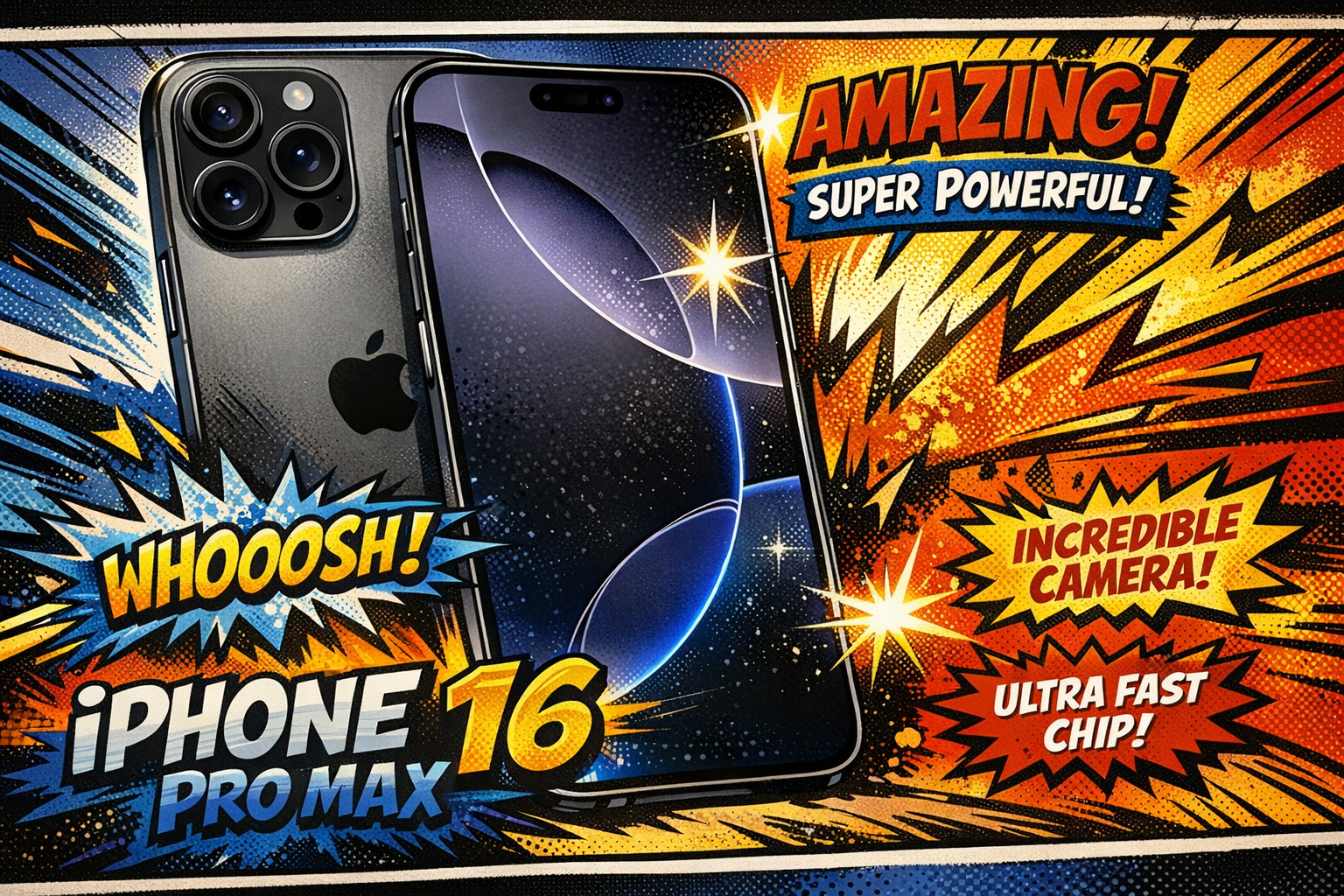
「最新モデルを買ったのに、なんか前のiPhoneと変わらない気がする…」
そんなふうに感じていませんか?実はこれ、かなり多くの人が抱えている本音です。スペックが上がれば上がるほど、逆に「どう使えばいいかわからない」という状態になりやすいんですよね。
この記事では、iPhone 16 Pro Maxを買ったものの持て余していると感じている人に向けて、日常でリアルに役立つ使い方をわかりやすく解説します。難しい設定の話ではなく、「これ知っていたら毎日ちょっと得するな」という内容に絞りました。
この記事でわかること
- 重くて大きいと感じたときの具体的な対処法
- カメラをオートに頼らず、でも難しくない撮り方
- Apple Intelligenceを日常で使える具体的な場面
「重くて疲れる」と感じたら、まず持ち方を変えてみよう
iPhone 16 Pro Maxは約227gあります。これ、500mlペットボトルの約半分の重さです。毎日持ち歩くスマホとしては、正直ズシッとくる重さ。でも、持ち方やケース選びを少し工夫するだけで、日常のストレスはかなり変わります。
「重いのは仕方ない」と諦めている人ほど、ちょっとした工夫で「こんなに違うのか」と感じるはずです。まずは今日からできる3つの対策を試してみてください。
リングホルダーを使うと片手操作が劇的にラクになる
スマホリング(バンカーリングなど)を背面に取り付けると、人差し指をリングに通して安定させられます。大画面でも落下の不安がなくなり、親指の可動域が広がるので画面の端まで操作しやすくなります。
選び方のポイントは「薄さ」と「MagSafe対応かどうか」の2点です。MagSafe対応のリングホルダーであれば、車のマウントや充電パッドにそのまま対応できるので、後から困ることがありません。見た目が気になる人は、カード型の薄いホルダーもおすすめです。リングが飛び出ていないので、ポケットに入れてもごわつきません。
ケースは「軽さ」を基準に選ぶと本体重量をカバーできる
分厚いケースをつけると総重量がさらに増えます。傷が怖いのは当然ですが、薄型のTPUケースや半透明のクリアケースであれば10〜20g程度で済みます。純正のシリコンケースも質感は高いですが、重量を重視するなら社外品の軽量モデルを選ぶのが賢明です。
実際、分厚いケースと薄型ケースでは30〜50g近く差が出ることもあります。持ってみると大きな差ではないように思えますが、1日中持ち歩くと手首や指の疲労感がじわじわ変わってきます。保護性能と軽さのバランスを取るなら、薄型TPU素材のケースが現実的な選択です。
「片手モード」を設定しておくと大画面でも操作しやすい
設定→アクセシビリティ→「簡易アクセス」をオンにすると、画面下端をスワイプするだけで表示が下半分に縮小されます。電車の中でつり革を持ちながら操作するシーンなど、片手しか使えない状況でかなり重宝します。
この設定、知らずに使っていない人が多いですが、一度慣れるとかなり手放せなくなります。縮小表示になるのは一時的なので、両手が使える状態に戻れば自動で元のサイズに戻ります。操作感を損なわずに使えるので、まず試してほしい設定のひとつです。
カメラは「シネマティックモード」だけ覚えれば十分
「4K 120fpsって何?」「ProRAWって使うの?」と思っている人、安心してください。普通に使うなら、そこまで知らなくて大丈夫です。
iPhone 16 Pro Maxのカメラは機能が多すぎて、かえって何を使えばいいかわからなくなりがちです。でも実際のところ、日常でよく使う場面は限られています。まずはひとつだけ覚えておくと動画の質が格段に上がる機能があります。それがシネマティックモードです。
シネマティックモードは「映画っぽい動画」が誰でも撮れる機能
被写体にピントが自動で合い続け、背景がきれいにぼけます。子どもやペットを撮るとき、旅行の記録を残すとき、友人との食事シーンを残すときなど、日常のあらゆる場面で活躍します。SNSにそのままアップできるクオリティになるので、後から編集する手間もかかりません。
使い方はシンプルで、カメラアプリを開いて「ビデオ」の横にある「シネマティック」を選ぶだけです。難しい設定は一切不要。撮影中にタップした場所にピントが移動するので、「ここを映したい」という意図もちゃんと反映されます。一度試してみると、普通のビデオモードには戻れなくなるかもしれません。
カメラコントロールボタンは「起動の手間」をなくしてくれる
iPhone 16シリーズから新しく追加された右側面のカメラコントロールボタンを押すと、画面がロックされていてもすぐにカメラが起動します。「子どもが笑った瞬間を撮りたかったのに間に合わなかった」という経験がある人には、これが地味に大きな変化です。
さらに、軽く押すとズームや露出(明るさ)の調整もできます。最初はボタンの存在すら気づかないことも多いですが、意識して使い始めると撮影のテンポが明らかに変わります。まずは「カメラを素早く起動する」という目的だけで使い始めるのがおすすめです。
「フォトグラフスタイル」を変えると写真の雰囲気が一発で変わる
カメラ設定の中に「フォトグラフスタイル」という項目があります。ビビッド・ウォーム・クールなど数種類のプリセットから選ぶだけで、撮った写真の色調が自動で調整されます。
Instagramでフィルターをかける作業が、撮影前に一度設定するだけで不要になるイメージです。自分の好みの雰囲気に合ったスタイルをひとつ決めておけば、毎回同じトーンの写真が撮れます。「写真にこだわりたいけど編集は面倒」という人にとって、最も使いやすい機能のひとつです。
Apple Intelligenceは「文章を書く場面」で使うのが一番わかりやすい
「AIって結局何をしてくれるの?」という疑問はもっともです。Apple Intelligenceは万能に見えて、実は得意不得意がはっきりしています。難しく考えず、「文章まわりの面倒を減らしてくれるもの」と捉えると、一気に使いやすくなります。
日常で一番実感しやすいのは、文章のサポートです。メールを書くのが苦手な人、通知が多くて追いきれない人には特に刺さる機能が揃っています。
メールや文章の「書き直し」を自動でやってくれる
メモアプリやメールアプリで文章を書いたあと、テキストを選択して「Writing Tools」を呼び出すと、文章をより丁寧にしたり、短くまとめたり、フレンドリーなトーンに変えたりできます。
特に便利なのがビジネスメールのチェックです。「この敬語、合ってるかな」「もう少し柔らかい表現にしたいけど言葉が思い浮かばない」というときに、書いた文章をそのままAIに整えてもらえます。一から書き直す必要がなく、自分の言葉をベースに仕上げてくれるので、違和感なく使えます。
通知の要約機能で「見逃し」が減る
通知が多くて大事な連絡を見落とした経験はありませんか?Apple Intelligenceが通知の内容を自動で要約してロック画面に表示してくれます。アプリを開かなくても内容の概要がつかめるので、通知の確認が格段に効率よくなります。
たとえば、LINEのグループトークで大量のメッセージが届いていても、「〇〇について明日12時に集合という内容」のように要点だけまとめて表示してくれます。全部読まなくても状況が把握できるので、忙しいときほど助かる機能です。
Siriが「アプリをまたいだ操作」に対応するようになった
たとえば「さっきLINEで送られてきた住所をマップで開いて」といった指示が、新しいSiriでは理解できるようになっています。アプリを個別に開いてコピー&ペーストする手間が省けます。
以前のSiriは「一つのアプリ内での操作」しかできませんでしたが、アップデートによってアプリをまたいだ情報の連携が可能になりました。まだ発展途上ではありますが、「あ、これSiriに頼めばよかった」と気づく場面が少しずつ増えていくはずです。
ディスプレイの大きさを「見る体験」に活かす使い方
大きい画面を「持ちにくい」というデメリットとしてだけ捉えるのはもったいないです。6.9インチは使い方によっては、これまでのiPhoneでは味わえなかった体験を提供してくれます。
「大きくて持ちにくい」から「大きいから快適」に意識が変わるだけで、日常の使い勝手はかなり変わります。画面の大きさを活かせる3つのシーンを紹介します。
動画配信サービスは「画質設定」を上げると没入感が全然違う
NetflixやAmazon Prime Videoなどで動画の画質設定を最高画質にしてみてください。有機ELディスプレイの発色と6.9インチの大きさが組み合わさると、小さめのタブレットで見ているような感覚になります。
デフォルトのままだとデータ通信量を抑えるために画質が自動調整されている場合があります。Wi-Fi環境でアプリの設定を開き、画質を「最高」または「HD」に変更してみましょう。同じコンテンツでも、画質が上がるだけで見え方がはっきり変わります。外出先での動画視聴が一気に楽しくなります。
常時表示ディスプレイをうまく使うとロック解除の回数が減る
画面がオフの状態でも時刻・天気・カレンダーの予定などが薄く表示されます。ちょっと時間を確認したいだけのときにわざわざFace IDを使う必要がなくなります。
表示内容はウィジェットでカスタマイズできます。自分がよく確認する情報(天気・予定・バッテリー残量など)を常時表示に並べておくと、スマホを持ち上げるだけで必要な情報がわかります。バッテリーへの影響を心配する人もいますが、常時表示ディスプレイは消費電力を最小限に抑える設計になっているので、そこまで気にしなくて大丈夫です。
分割表示(スライドオーバー)でマルチタスクが快適になる
6.9インチという横幅があるからこそ、スライドオーバーで2つのアプリを同時に表示する操作がストレスなくできます。Safariでレシピを見ながらメモアプリに書き写す、地図を見ながらメモに住所を控えるといった作業が、画面を行き来せずにできます。
使い方は、画面右端から左へ向かってスワイプするだけです。小さなウィンドウが画面上に重なって表示され、タップひとつで切り替えられます。慣れると「前はなんで毎回アプリを切り替えていたんだろう」と感じるくらい便利な機能です。
チタンボディの傷を気にしすぎず、素材を活かして使う
「高いものだから傷をつけたくない」という気持ちはよくわかります。ただ、過度に気にして分厚いケースに包んでしまうと、軽量チタンの恩恵がゼロになります。素材の特性を理解した上で、必要最低限の保護で使うのが一番賢い選択です。
傷への不安を「正しく知ること」で減らし、本当に必要な対策だけに絞る。そのほうが結果的に長く気持ちよく使えます。
チタンはアルミより傷に強いので、過剰な保護は不要
グレード5チタニウムはスマホ素材の中でもトップクラスの硬度があります。日常的な使い方であれば、ポケットやバッグに丁寧に入れるだけで目立つ傷はほとんどつきません。
以前のアルミボディのiPhoneは少し荒く扱うだけで細かい傷が入りやすかったですが、チタンはそこがかなり改善されています。「裸で使う勇気がないなら薄型ケース」で十分です。分厚い衝撃吸収ケースは落下には強いですが、日常の傷対策としては過剰なことがほとんどです。
ガラスフィルムは「画面」だけに絞ると操作感が落ちない
全面保護フィルムや厚めのガラスフィルムは、タッチの感度が落ちることがあります。特に端の部分で反応が鈍くなるケースがあり、せっかくの大画面操作が快適でなくなることも。
画面フィルムは指紋がつきにくいサラサラタイプを選び、ボディは傷が怖い人だけ薄型ケースをつける、という割り切りが使い勝手を損ないません。フィルムを選ぶなら「強化ガラス・0.3mm以下・全面接着タイプ」を基準にすると、操作感を維持しながら保護できます。
傷よりも「落下」対策を優先すると本質的なリスクが下がる
チタンボディは傷より落下のほうがリスクが高いです。画面やカメラレンズは衝撃に弱く、修理代は高額になります。画面割れの修理はApple Storeで数万円かかるケースも珍しくありません。
MagSafeグリップや滑り止め付きの薄型ケースで落下防止に集中するほうが、長く綺麗な状態を保てます。「傷をつけたくない」ではなく「落とさないようにする」という視点に切り替えるだけで、ケース選びの基準も自然と変わってきます。
「高性能すぎて使いこなせない」は当たり前。少しずつ慣れればいい
最後に、一番大事なことをお伝えします。iPhone 16 Pro Maxは確かにオーバースペックに感じる人が多いモデルです。でも、それは悪いことではありません。「使いこなせていない自分はダメだ」と感じる必要は、まったくないんです。
「全部使いこなそう」としないのが正解
スマホの機能を100%使いこなしている人はほぼいません。自分がよく使う3〜5個の機能が快適に動けば、それで十分に元は取れています。カメラが綺麗、動作がサクサク、バッテリーが長持ち。この3つを毎日実感できれば、日常の満足度は十分高くなります。
「全部覚えなければ」というプレッシャーを手放すだけで、スマホを使うのが少し楽になります。知らない機能があっても、それは「まだ使っていないだけ」であって、損をしているわけではありません。
気になった機能をひとつずつ試すのが一番続く
「全部覚えよう」とすると必ず挫折します。今週はカメラコントロールを使ってみる、来週はシネマティックモードを試してみる、という感じで、ひとつずつ試していくのが無理なく使いこなしへの近道です。
新しい機能を試すときは「失敗してもいい」くらいの気持ちで触るのがベストです。設定を変えて元に戻せなくなることはほとんどありませんし、わからなくなったらAppleのサポートページや設定アプリ内のガイドが丁寧に説明してくれます。
アップデートのたびに機能が増えるので長く使えるモデル
Apple IntelligenceはiOSのアップデートとともに機能が追加されていきます。今は使いこなせていなくても、半年後・1年後には「こんな使い方があったのか」と感じる機能が増えているはずです。
iPhone 16 Pro Maxは、今だけでなく数年先まで使い続けられるだけのポテンシャルを持っています。焦らず、自分のペースで慣れていきましょう。「最新のiPhoneを持っている」というだけで、日常のあちこちで小さな便利さが積み重なっていきます。それで十分です。